

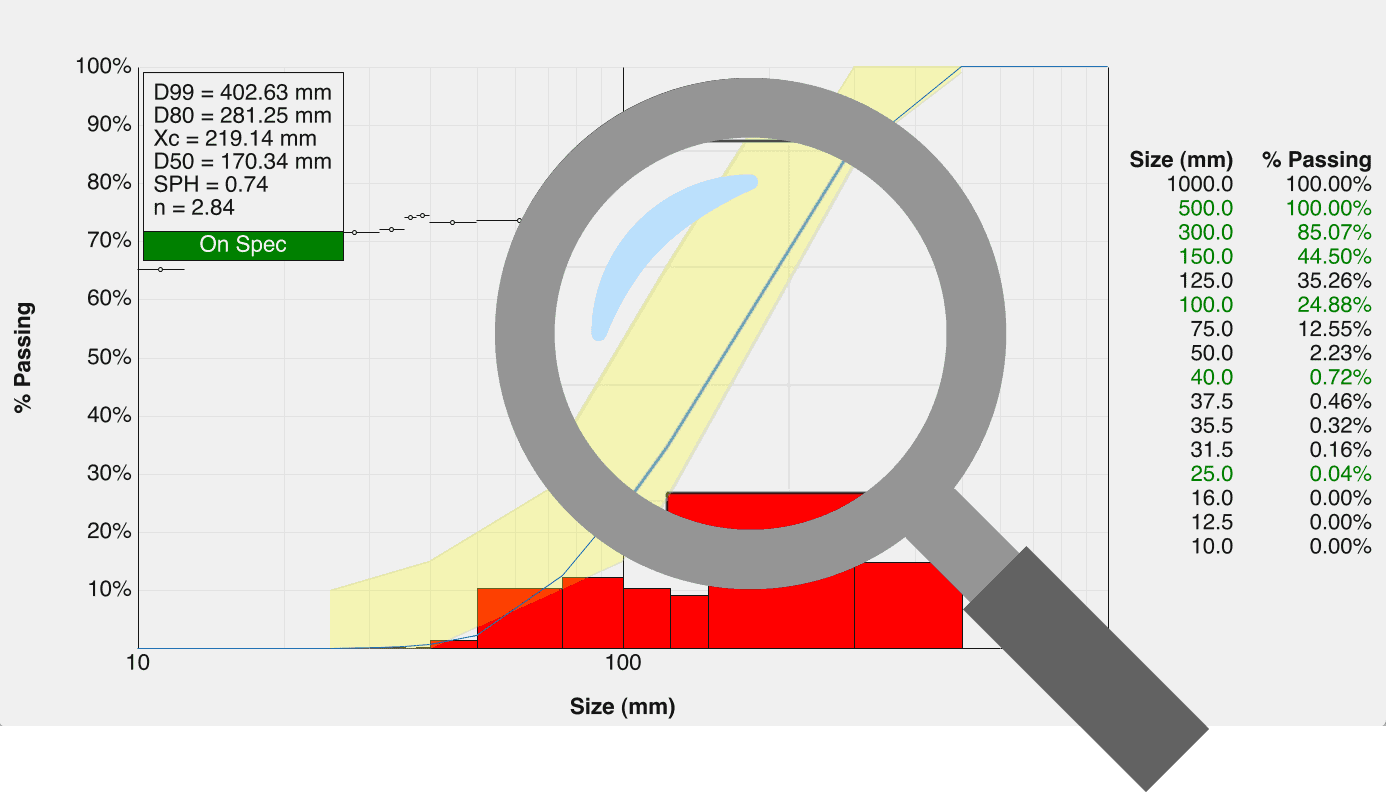
Un guide pratique pour comprendre la distribution granulométrique, la forme et les résultats de l'analyse WipFrag des particules
Table des matières
- 1. Commencez par le tableau WipFrag
- 2. Lire la courbe de distribution granulométrique
- 3. Comprendre les valeurs D
- 4. Comprendre les statistiques WipFrag
- 5. Lire l'histogramme et les classes de taille
- 6. Utilisez l'enveloppe des spécifications
- 7. Examiner visuellement la taille des particules
- 8. Interpréter les résultats relatifs à la forme et à la couleur des particules
- 9. Combiner et comparer les résultats
- 10. Étalonnage, amendes et limites de mesure
- 11. Transformer les résultats de WipFrag en décisions
- 12. Résultats spatiaux de l'analyse par drone
- 13. Exporter et enregistrer les résultats
- Référence rapide des résultats WipFrag
1. Commencez par le tableau WipFrag
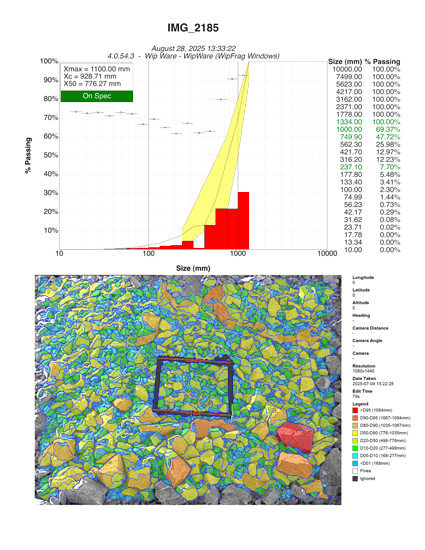
Une fois l'analyse terminée, WipFrag convertit les particules mesurées en un ensemble de résultats décrivant distribution granulométrique (PSD) et d'autres caractéristiques du matériau analysé.
Le graphique WipFrag standard peut inclure :
- une courbe de distribution granulométrique cumulative ;
- un histogramme ;
- Statistiques des résultats sélectionnés ;
- classes de taille définies par l'utilisateur ;
- une enveloppe de spécifications ;
- informations sur la sphéricité ; et
- Résultats de couleur une fois l'identifiant de couleur configuré.
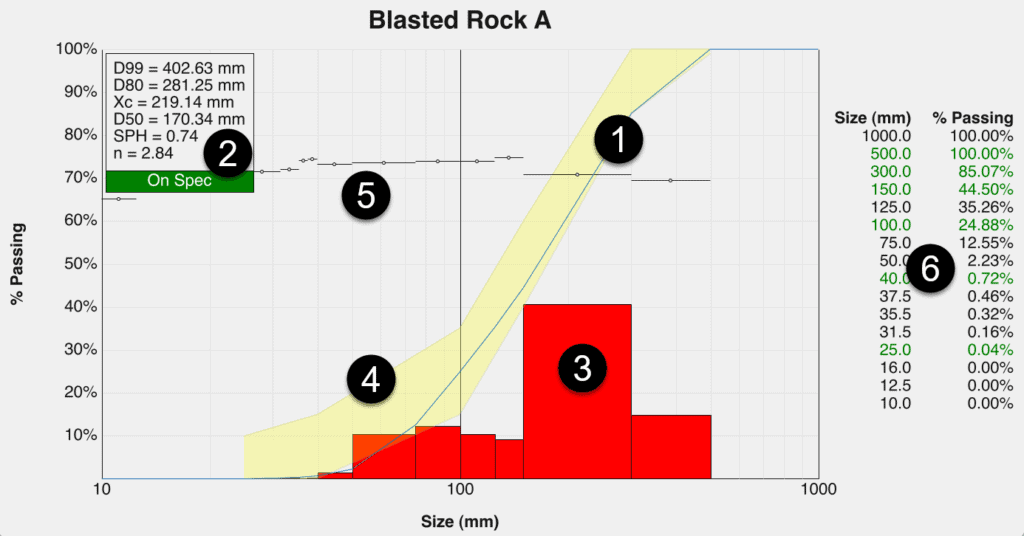
Le graphique peut être configuré pour afficher les informations les plus utiles à l'application.
Commencez par la question
Avant d'interpréter chaque chiffre individuellement, posez-vous les questions suivantes : Quelle décision dois-je prendre à partir de ce résultat ?
Par exemple:
- Le matériau est-il plus grossier ou plus fin que prévu ?
- Quel pourcentage de matière est inférieur à la limite de processus ?
- Quelle quantité de matériaux dépasse le seuil de surdimensionnement ?
- La répartition devient-elle plus ou moins uniforme ?
- Le PSD a-t-il changé par rapport à un échantillon précédent ?
- Le résultat est-il conforme aux spécifications de fonctionnement ?
- La forme des particules est-elle en train de changer ?
- Les grosses particules sont-elles concentrées dans une zone particulière ?
- La proportion de couleur définie par l'utilisateur est-elle en train de changer ?
Les différents résultats de WipFrag décrivent différents aspects du matériau. Il est rare qu'une seule valeur suffise à tout expliquer.
| SOUVIENS-TOI |
| Interprétez le résultat au regard de l'application. Une distribution granulométrique plus petite, plus grande, plus étroite ou plus large n'est pas automatiquement meilleure. Le résultat utile est celui qui répond aux exigences du procédé ou de l'étude. |
Aller à :
1. Commencez par le tableau WipFrag
•
2. Lire la courbe de distribution granulométrique
•
•
4. Comprendre les statistiques WipFrag
•
5. Lire l'histogramme et les classes de taille
•
6. Utilisez l'enveloppe des spécifications
•
7. Examiner visuellement la taille des particules
•
8. Interpréter les résultats relatifs à la forme et à la couleur des particules
•
9. Combiner et comparer les résultats
•
10. Étalonnage, amendes et limites de mesure
•
11. Transformer les résultats de WipFrag en décisions
•
12. Résultats spatiaux de l'analyse par drone
•
13. Exporter et enregistrer les résultats
•
Référence rapide des résultats WipFrag
•
2. Lire la courbe de distribution granulométrique
La courbe de distribution granulométrique (PSD) montre comment la taille des particules est distribuée dans le matériau analysé.
L'axe horizontal représente la taille des particules, tandis que l'axe vertical représente Pourcentage cumulatif de réussite — le pourcentage de matériaux de taille inférieure à une taille sélectionnée.
Par exemple, si la courbe montre ~25% passant à 100 mm:
- Environ 25% du matériau analysé a une taille inférieure à 100 mm ; et
- Le 75% mesure environ plus de 100 mm.
Le pourcentage supérieur à une taille sélectionnée peut également être décrit comme pourcentage cumulatif retenu. Les termes « passer » et « retenir » sont complémentaires : ~25% passant 100 mm = ~75% retenus au-dessus de 100 mm
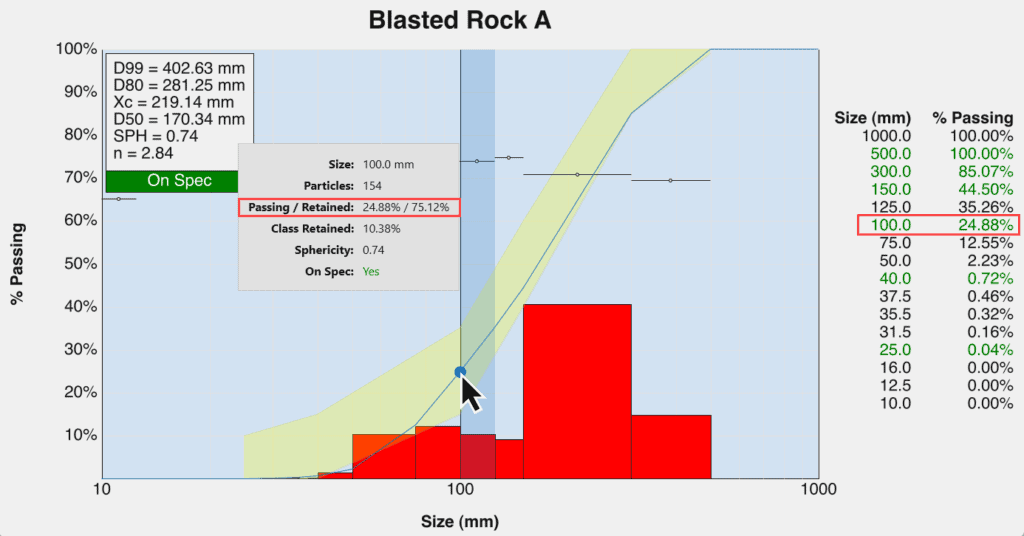
Ne confondez PAS Pourcentage cumulatif retenu avec le classe retenue valeur dans l'histogramme. La valeur cumulée retenue inclut tout ce qui est supérieur à la taille sélectionnée, tandis que la valeur retenue par classe ne décrit que le matériel compris dans un intervalle de taille défini.
Lire la courbe dans les deux sens
Vous pouvez utiliser la courbe de deux manières.
Commencez par un pourcentage
Pour connaître la taille des particules correspondant à un percentile particulier, lisez horizontalement à partir du pourcentage jusqu'à la courbe, puis vers le bas jusqu'à l'axe des tailles.
Voici comment sont interprétées des valeurs telles que D50 et D80.
Commencez par une taille
Si vous disposez déjà d'une taille significative, telle qu'une ouverture de tamis, une cible d'alimentation de concasseur, une limite de surdimensionnement, une spécification de produit ou la taille d'un tamis de laboratoire, trouvez cette taille sur l'axe horizontal et lisez vers le haut jusqu'à la courbe.
Le pourcentage correspondant vous indique quelle proportion du matériau analysé est inférieure à cette taille.
Comprendre l'axe de la taille des particules
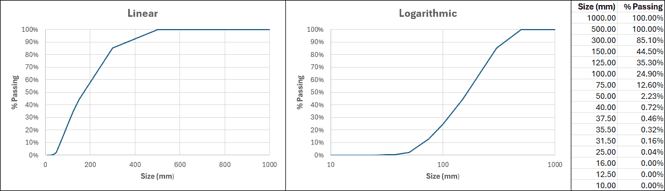
Les distributions granulométriques couvrent souvent une très large gamme de tailles ; WipFrag représente donc graphiquement les classes de taille définies par l’utilisateur avec mise à l'échelle logarithmique pour rendre visibles les particules de toutes tailles sur le même graphique.
Sur un axe de taille logarithmique, des distances égales sur le graphique ne représentent PAS des augmentations numériques égales de la taille des particules.
Par exemple, la distance visuelle de 10 mm à 20 mm n'est PAS interprétée de la même manière qu'une règle linéaire s'étendant de 10 mm à 20 mm, et des plages de tailles progressivement plus grandes peuvent être affichées sans comprimer les particules les plus petites à une extrémité du graphique.
Utilisez les étiquettes des axes et les valeurs mesurées, plutôt que la distance visuelle seule, pour comparer la taille des particules.
Comparez la courbe entière
Les valeurs D sont des résumés utiles, mais deux distributions peuvent avoir des valeurs D50 ou D80 similaires tout en étant différentes ailleurs.
Pour comparer les résultats, tenez compte des éléments suivants :
- la partie fine ;
- le milieu de la distribution ;
- l'extrémité grossière; et
- la forme générale de la courbe.
Le point de séparation de deux courbes peut être tout aussi utile que la différence entre des statistiques individuelles.
Aller à :
1. Commencez par le tableau WipFrag
•
2. Lire la courbe de distribution granulométrique
•
•
4. Comprendre les statistiques WipFrag
•
5. Lire l'histogramme et les classes de taille
•
6. Utilisez l'enveloppe des spécifications
•
7. Examiner visuellement la taille des particules
•
8. Interpréter les résultats relatifs à la forme et à la couleur des particules
•
9. Combiner et comparer les résultats
•
10. Étalonnage, amendes et limites de mesure
•
11. Transformer les résultats de WipFrag en décisions
•
12. Résultats spatiaux de l'analyse par drone
•
13. Exporter et enregistrer les résultats
•
Référence rapide des résultats WipFrag
•
3. Comprendre les valeurs D
WipFrag indique les tailles en percentile en utilisant la notation DXX. Le chiffre qui suit le D représente le pourcentage de matériau plus petit que la taille indiquée.
Par exemple:
- D10 : La dimension 10% du matériau est inférieure à cette taille.
- D50 : 50% du matériau est plus petit et 50% est plus grand.
- D80 : La dimension 80% du matériau est plus petite et la dimension 20% est plus grande.
- D95 : La dimension 95% du matériau est plus petite et la dimension 5% est plus grande.
Ces valeurs constituent des points de référence pratiques le long de la distribution granulométrique.
D50
Le D50 est le 50% taille de passage et représente le point médian, ou médiane, de la distribution granulométrique.
Il est utile pour :
- comparer la taille générale de différents échantillons ;
- surveiller si le matériau devient plus grossier ou plus fin ; et
- résumer le centre de la distribution.
Le D50 ne doit PAS être interprété comme la taille moyenne arithmétique des particules.
D80
Le D80 est le 80% dimensions de passage. Il est couramment utilisé dans les études minières, de granulats, de concassage, de broyage et de fragmentation car il fournit une mesure utile du côté grossier de la distribution sans être contrôlé uniquement par les particules les plus grosses.
Utilisez D80 pour :
- comparer la fragmentation entre les échantillons ;
- suivre les changements au fil du temps ;
- relier la taille des matériaux au traitement en aval ; et
- comparer le résultat à un objectif opérationnel défini.
Tailles de percentile supérieures
Des valeurs telles que D90 et D95 Ces valeurs décrivent progressivement la fraction la plus grossière. Elles peuvent être utiles lorsque les grosses particules ou les particules surdimensionnées sont importantes, mais elles dépendent fortement de la représentativité de l'échantillon prélevé par rapport aux particules les plus grosses.
Une valeur de percentile élevé doit donc être interprétée en tenant compte de la méthode d'échantillonnage et de l'imagerie originale.
| IMPORTANT |
| La valeur D décrit la distribution. Elle n'explique PAS sa cause. Une variation du D80, par exemple, indique un changement de la granulométrie. Pour en déterminer la cause, il est nécessaire de consulter les informations pertinentes relatives à l'exploitation, la géologie, le procédé ou le tir de mine. |
Aller à :
1. Commencez par le tableau WipFrag
•
2. Lire la courbe de distribution granulométrique
•
•
4. Comprendre les statistiques WipFrag
•
5. Lire l'histogramme et les classes de taille
•
6. Utilisez l'enveloppe des spécifications
•
7. Examiner visuellement la taille des particules
•
8. Interpréter les résultats relatifs à la forme et à la couleur des particules
•
9. Combiner et comparer les résultats
•
10. Étalonnage, amendes et limites de mesure
•
11. Transformer les résultats de WipFrag en décisions
•
12. Résultats spatiaux de l'analyse par drone
•
13. Exporter et enregistrer les résultats
•
Référence rapide des résultats WipFrag
•
4. Comprendre les statistiques WipFrag
La boîte de données WipFrag peut afficher certaines statistiques à côté du PSD.
Toutes les statistiques ne sont pas nécessaires pour toutes les applications.
Particules
Le nombre de particules correspond au nombre de particules mesurées lors de l'analyse.
Utilisez cette valeur comme contexte pour le résultat plutôt que comme objectif de performance en soi.
Un nombre de particules plus élevé n'implique pas automatiquement une meilleure analyse. Les particules doivent toujours être :
- visible;
- correctement délimité;
- correctement dimensionné; et
- représentatif du matériau échantillonné.
Couverture
Le taux de couverture correspond au pourcentage de la surface de l'image incluse dans le matériel analysable.
La couverture peut aider à décrire quelle partie de l'image a contribué à l'analyse.
Il convient de le considérer comme un outil de diagnostic complémentaire plutôt que comme un résultat concernant la taille des particules.
Sphéricité
La valeur de sphéricité de WipFrag décrit la forme des particules en fonction du rapport entre leur longueur et leur largeur.
Les valeurs élevées représentent des particules plus équiquantes sur l'image, tandis que les valeurs faibles indiquent des particules plus allongées.
Utiliser la sphéricité pour :
- comparer la forme des particules entre les échantillons ;
- identifier les changements de forme du matériau ;
- étudier le comportement lors de la manipulation ou du traitement lorsque la forme des particules est importante ; et
- Complétez le fichier PSD lorsque la taille seule ne décrit pas entièrement le matériau.
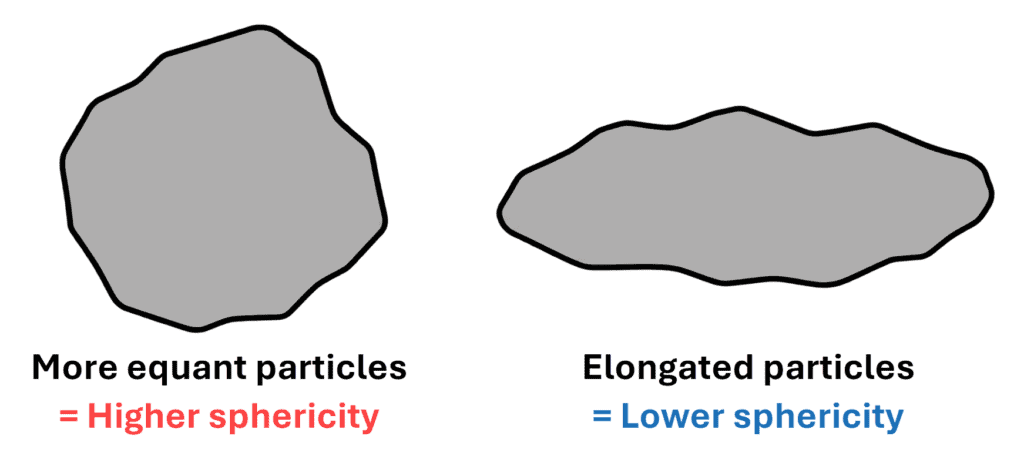
La sphéricité décrit la forme bidimensionnelle de la particule visible sur l'image. Il ne faut PAS l'interpréter comme une mesure tridimensionnelle complète de la forme des particules.
Statistiques de Rosin-Rammler
WipFrag peut décrire la distribution granulométrique à l'aide du modèle Rosin-Rammler.
Xc – Taille caractéristique
Xc est la taille caractéristique Rosin-Rammler.
Dans WipFrag : Xc = D63,2 avant toute application d'étalonnage.
Cela signifie que 63,2% du matériau est inférieur à la valeur Xc.
Xc fournit une autre taille de référence utile pour comparer les distributions.
n – Coefficient d'uniformité
n décrit l'uniformité de la distribution de Rosin-Rammler.
Un niveau supérieur n indique une distribution granulométrique plus étroite et plus uniforme.
Un inférieur n indique une distribution plus large contenant une gamme plus étendue de tailles de particules.
Utiliser n lorsque la répartition de la granulométrie importe, plutôt que de se concentrer uniquement sur la finesse ou la grossièreté du matériau.
Dans WipFrag : n = coefficient d'uniformité avant Un étalonnage quelconque est appliqué.
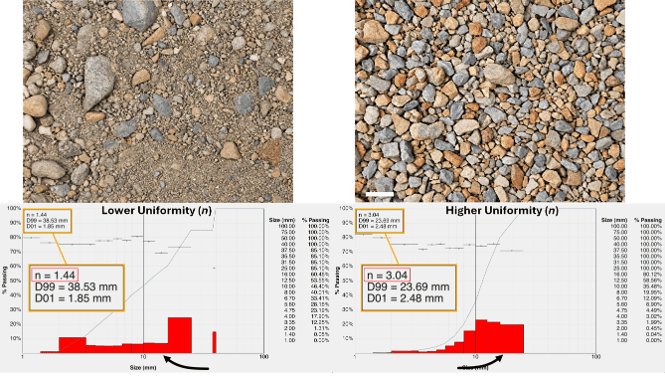
| EXEMPLE |
| Deux échantillons peuvent avoir des valeurs D50 similaires mais être très différents. n valeurs. L'une peut contenir des particules concentrées autour de la taille médiane, tandis que l'autre contient un mélange beaucoup plus large de matériaux fins et grossiers. |
Statistiques Swebrec
WipFrag peut également décrire la distribution à l'aide du modèle Swebrec.
X50
X50 est la taille de passage du Swebrec 50%.
Dans WipFrag : X50 = D50 avant Un étalonnage quelconque est appliqué.
Xmax
Xmax représente la taille maximale des particules utilisée par la distribution Swebrec et correspond à la plus grande particule mesurée dans l'analyse.
Interpréter Xmax Il convient d'être prudent lorsque des particules surdimensionnées rares sont importantes. Le résultat ne peut représenter que les grosses particules incluses et correctement mesurées dans l'image échantillonnée.
Dans WipFrag : Xmax = taille des particules les plus grandes avant Un étalonnage quelconque est appliqué.
b
b est le paramètre d'ondulation de la courbe Swebrec.
Cela permet de décrire la forme de la distribution Swebrec ajustée.
Contrairement à une valeur D, b Elle est généralement plus utile lorsqu'elle fait partie d'une distribution ajustée ou lorsqu'on compare des résultats générés de manière cohérente, plutôt que comme objectif opérationnel autonome.
Dans WipFrag : b = paramètre d'ondulation de la courbe avant Un étalonnage quelconque est appliqué.
Aller à :
1. Commencez par le tableau WipFrag
•
2. Lire la courbe de distribution granulométrique
•
•
4. Comprendre les statistiques WipFrag
•
5. Lire l'histogramme et les classes de taille
•
6. Utilisez l'enveloppe des spécifications
•
7. Examiner visuellement la taille des particules
•
8. Interpréter les résultats relatifs à la forme et à la couleur des particules
•
9. Combiner et comparer les résultats
•
10. Étalonnage, amendes et limites de mesure
•
11. Transformer les résultats de WipFrag en décisions
•
12. Résultats spatiaux de l'analyse par drone
•
13. Exporter et enregistrer les résultats
•
Référence rapide des résultats WipFrag
•
5. Lire l'histogramme et les classes de taille
Alors que la courbe PSD montre la distribution cumulative, l'histogramme divise le matériau en classes de taille individuelles pour offrir une perspective différente sur le sujet.
WipFrag prend en charge jusqu'à 25 classes de taille, configurables en fonction des dimensions importantes pour l'application.
Examiner les classes de taille individuelles
Pour une classe de taille sélectionnée dans l'histogramme, WipFrag peut fournir des informations telles que :
- Particules— le nombre de particules mesurées dans cette classe de taille ;
- Passage — le pourcentage cumulé de matériaux analysés de taille inférieure à la taille sélectionnée ;
- Retenu — le pourcentage cumulé de matériaux analysés de taille supérieure à la taille sélectionnée ;
- Classe retenue — le pourcentage de matière contenue dans cette classe de taille individuelle ;
- Sphéricité — la sphéricité moyenne des particules de cette classe de taille ; et
- Sur spécifications — si cette classe de taille est conforme aux spécifications (lorsqu'une enveloppe de spécification a été définie).
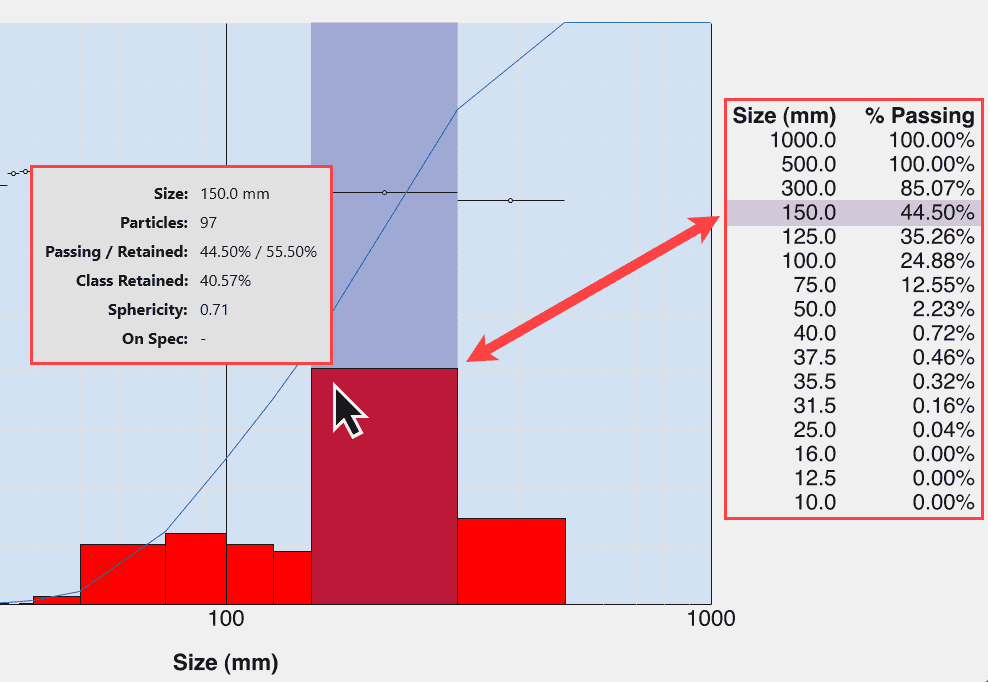
Observez la forme de l'histogramme.
Ne regardez PAS uniquement la barre la plus haute.
Considérer:
- Là où la matière est concentrée : quelles classes de taille contiennent la plus grande proportion retenue ?.
- Largeur de distribution : Un regroupement étroit indique une concentration de matière dans une gamme de tailles plus restreinte, tandis qu'un histogramme large indique un mélange plus large de tailles.
- Queues fines et grossières : Les éléments s'étendant vers les extrémités de l'histogramme peuvent être importants même s'ils ne dominent pas la distribution.
La forme d'histogramme souhaitée dépend de l'application. Une distribution large n'est pas forcément mauvaise, et une distribution étroite n'est pas forcément meilleure.
Choisissez des classes de taille pertinentes
Dans la mesure du possible, définissez les classes de taille en fonction des limites de fonctionnement réelles, telles que :
- ouvertures d'écran;
- seuils de concasseur ou de traitement ;
- spécifications du produit ;
- limites de surdimensionnement ;
- tailles de tamis de laboratoire; ou
- autres points de contrôle significatifs.
Dans la mesure du possible, les classes de taille devraient représenter de véritables points de décision plutôt que des intervalles arbitraires.
Aller à :
1. Commencez par le tableau WipFrag
•
2. Lire la courbe de distribution granulométrique
•
•
4. Comprendre les statistiques WipFrag
•
5. Lire l'histogramme et les classes de taille
•
6. Utilisez l'enveloppe des spécifications
•
7. Examiner visuellement la taille des particules
•
8. Interpréter les résultats relatifs à la forme et à la couleur des particules
•
9. Combiner et comparer les résultats
•
10. Étalonnage, amendes et limites de mesure
•
11. Transformer les résultats de WipFrag en décisions
•
12. Résultats spatiaux de l'analyse par drone
•
13. Exporter et enregistrer les résultats
•
Référence rapide des résultats WipFrag
•
6. Utilisez l'enveloppe des spécifications
le Enveloppe de spécification permet de placer une plage cible directement sur le graphique PSD de WipFrag.
Pour certaines classes de taille, définissez :
- a minimum pourcentage de réussite acceptable; et
- a maximum Pourcentage de réussite acceptable.
WipFrag affiche la cible résultante sous forme d'enveloppe jaune et indique si le résultat correspond aux spécifications définies.
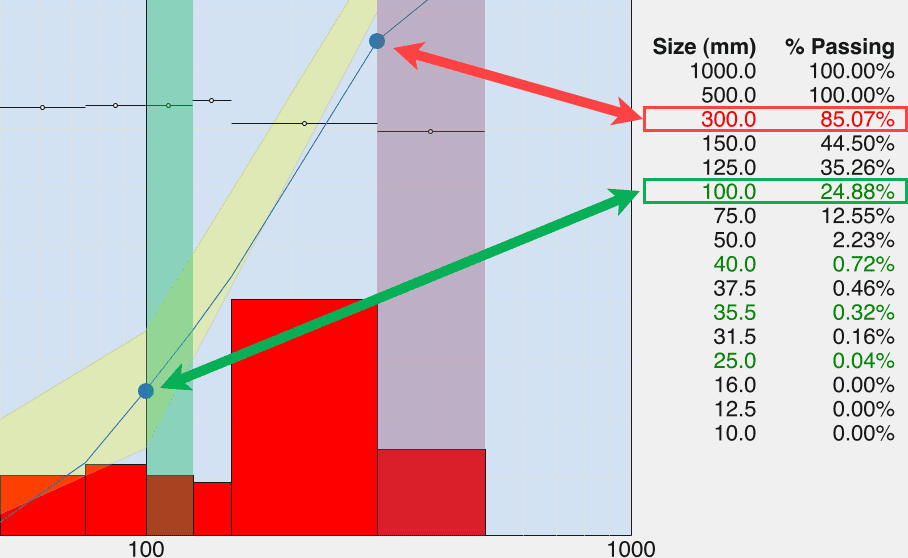
Pourquoi utiliser une enveloppe ?
Une enveloppe de spécification permet d'aller au-delà de l'interprétation : “ Ce matériau est-il plus fin ou plus grossier ? ”
et vers : “ Cette distribution répond-elle aux exigences de la plage de fonctionnement ? ”
Utilisez-le lorsque l'application présente des limites connues pour :
- dimensionnement du produit ;
- alimentation du concasseur ;
- dépistage;
- fragmentation par explosion ;
- contrôle des processus ; ou
- assurance qualité.
Interprétez l'intégralité de l'enveloppe
Un résultat peut atteindre l'objectif pour une partie de la distribution et s'en écarter ailleurs.
Observez où la courbe sort de l'enveloppe.
Cela indique si la différence se concentre sur :
- le matériau le plus fin;
- le milieu de la distribution; ou
- le matériau grossier.
| SOUVIENS-TOI |
| L'enveloppe de spécification est définie par l'utilisateur. WipFrag vous indique si le résultat respecte les limites que vous avez saisies ; il ne détermine PAS quelles devraient être les limites opérationnelles correctes. |
Aller à :
1. Commencez par le tableau WipFrag
•
2. Lire la courbe de distribution granulométrique
•
•
4. Comprendre les statistiques WipFrag
•
5. Lire l'histogramme et les classes de taille
•
6. Utilisez l'enveloppe des spécifications
•
7. Examiner visuellement la taille des particules
•
8. Interpréter les résultats relatifs à la forme et à la couleur des particules
•
9. Combiner et comparer les résultats
•
10. Étalonnage, amendes et limites de mesure
•
11. Transformer les résultats de WipFrag en décisions
•
12. Résultats spatiaux de l'analyse par drone
•
13. Exporter et enregistrer les résultats
•
Référence rapide des résultats WipFrag
•
7. Examiner visuellement la taille des particules
La courbe PSD et l'histogramme résument la distribution granulométrique mesurée, mais WipFrag fournit également des outils permettant de relier visuellement ces résultats à l'image analysée.
Aide à l'édition
L'assistant d'édition de WipFrag peut mettre en évidence :
- Le plus grand par nombre: un nombre sélectionné des plus grosses particules mesurées.
- Le plus grand par taille: toutes les particules mesurées dont la taille est supérieure à une taille définie par l'utilisateur.
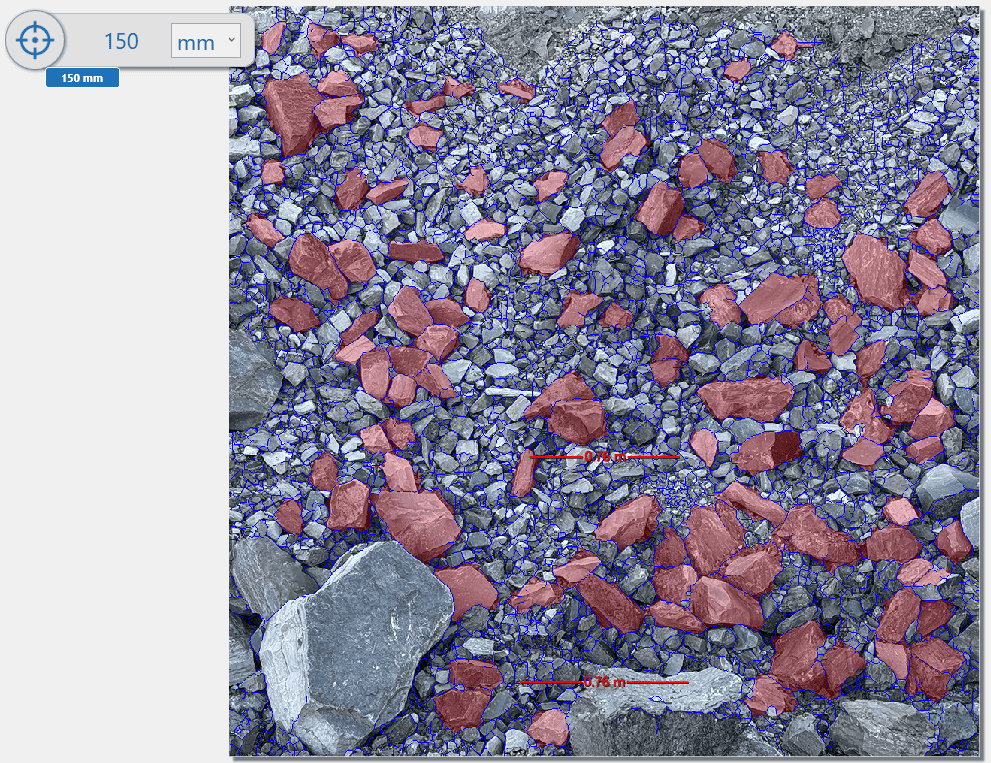
Utilisez l'Assistant Édition pour :
- localiser les particules individuelles surdimensionnées ou les particules d'une taille supérieure à une taille définie ;
- distinguer les tailles surdimensionnées isolées d'une distribution généralement grossière ;
- identifier où se trouvent les particules mesurées les plus grandes dans l'image source ; et
- Vérifier si ces particules ont été correctement délimitées.
Couleurs unies
WipFrag peut également colorer les particules délimitées en fonction de leur taille mesurée. Les particules plus grandes apparaissent avec des couleurs de plus en plus chaudes (rouges), tandis que les particules plus petites apparaissent plus froides (bleues).
Les couleurs unies peuvent vous aider :
- observez comment les matériaux grossiers et fins sont répartis dans l'image ;
- identifier les zones contenant des particules relativement plus grosses ;
- repérer les zones qui méritent un examen plus approfondi ;
- relier le PSD et l'histogramme à l'image source ; et
- Vérifiez visuellement si le modèle de taille mesuré est cohérent.
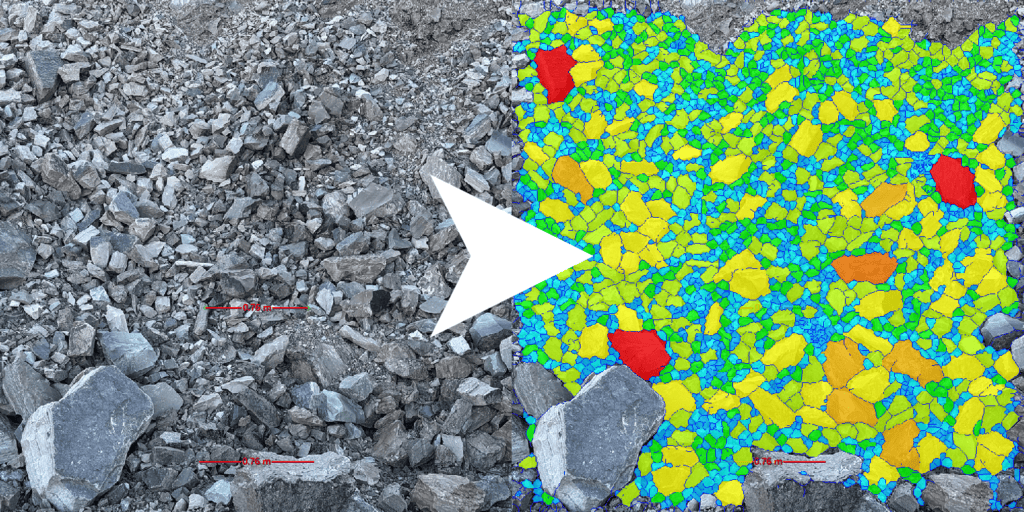
Les particules qui ne sont PAS entièrement contenues dans l'image et la zone d'intérêt définie par l'utilisateur ne seront PAS incluses dans l'analyse.
La fonction Couleurs par blocs vous permet d'identifier rapidement les particules incluses.
Les aplats de couleur constituent également une aide à l'interprétation visuelle. Ils ne remplacent PAS la courbe PSD, l'histogramme ni les résultats numériques de taille.
Aller à :
1. Commencez par le tableau WipFrag
•
2. Lire la courbe de distribution granulométrique
•
•
4. Comprendre les statistiques WipFrag
•
5. Lire l'histogramme et les classes de taille
•
6. Utilisez l'enveloppe des spécifications
•
7. Examiner visuellement la taille des particules
•
8. Interpréter les résultats relatifs à la forme et à la couleur des particules
•
9. Combiner et comparer les résultats
•
10. Étalonnage, amendes et limites de mesure
•
11. Transformer les résultats de WipFrag en décisions
•
12. Résultats spatiaux de l'analyse par drone
•
13. Exporter et enregistrer les résultats
•
Référence rapide des résultats WipFrag
•
8. Interpréter les résultats relatifs à la forme et à la couleur des particules
Sphéricité à travers la distribution
En plus de la statistique globale de sphéricité, WipFrag peut afficher des marqueurs de sphéricité via l'histogramme.
Ces graphiques montrent comment la forme apparente des particules change selon les classes de taille mesurées.
Cela peut aider à répondre à des questions telles que :
- Les particules les plus grosses sont-elles plus allongées que les particules plus petites ?
- La forme des particules change-t-elle en fonction de leur taille ?
- Un changement de procédé a-t-il affecté à la fois la taille et la forme ?
Utilisez les informations de sphéricité conjointement avec l'histogramme et la PSD plutôt que de les traiter comme un score de qualité distinct.
La forme souhaitée dépend de l'application. Une sphéricité plus élevée n'est PAS automatiquement meilleure.
Identification des couleurs
Lorsque l'identification de la couleur a été configurée lors de l'analyse, WipFrag peut indiquer le pourcentage de matériau correspondant au profil de couleur défini par l'utilisateur.
Il est possible de définir jusqu'à deux identifiants de couleur.
Utilisez l'identifiant de couleur lorsque la couleur elle-même constitue un élément de discrimination visuelle utile au sein de l'application.
Exemples :
- types de matériaux visuellement distincts ;
- contamination;
- dilution;
- différences de couleur du produit ; ou
- autres classes de couleurs définies par l'utilisateur.
L'identification par couleur est une mesure de correspondance des couleurs. Cela ne doit PAS être interprété comme une identification chimique, minéralogique ou d'objet, sauf si la relation de couleur a été établie séparément pour l'application.
Aller à :
1. Commencez par le tableau WipFrag
•
2. Lire la courbe de distribution granulométrique
•
•
4. Comprendre les statistiques WipFrag
•
5. Lire l'histogramme et les classes de taille
•
6. Utilisez l'enveloppe des spécifications
•
7. Examiner visuellement la taille des particules
•
8. Interpréter les résultats relatifs à la forme et à la couleur des particules
•
9. Combiner et comparer les résultats
•
10. Étalonnage, amendes et limites de mesure
•
11. Transformer les résultats de WipFrag en décisions
•
12. Résultats spatiaux de l'analyse par drone
•
13. Exporter et enregistrer les résultats
•
Référence rapide des résultats WipFrag
•
9. Combiner et comparer les résultats
Une image ne représente souvent qu'une partie d'un échantillon plus large. Lorsque plusieurs images ont été capturées comme échantillons représentatifs de l'échantillon, même population matérielle, WipFrag peut combiner des analyses en un résultat fusionné.
Quand fusionner
Fusionner les résultats lorsque plusieurs analyses ont été intentionnellement collectées pour représenter :
- une explosion ;
- un tas;
- un stock ;
- un échantillon de laboratoire ;
- une période de production; ou
- une autre population échantillonnée définie.
Le résultat de la fusion offre un PSD plus large que celui obtenu en utilisant une seule image.
Quand NE PAS fusionner
Ne fusionnez PAS les échantillons simplement parce qu'ils sont disponibles. Gardez les analyses séparées lorsque le but est de comparer :
- différentes explosions ;
- différentes conditions de fonctionnement ;
- différents types de matériaux ;
- différentes étapes du processus ;
- différentes zones géologiques; ou
- différentes périodes.
Autrement, les différences que vous essayez d'observer risquent de se fondre dans la distribution combinée.
Comparer ce qui est similaire avec ce qui l'est également
Lors du suivi des changements, veillez à conserver une méthode d'échantillonnage et d'analyse aussi cohérente que possible. Les différences au niveau des variables suivantes peuvent influencer le résultat indépendamment d'une réelle modification du matériau :
- distance de vision ;
- emplacement de l'échantillon ;
- résolution d'image ;
- mise à l'échelle ;
- éclairage;
- méthode d'analyse; ou
- visibilité de la taille des particules.
Utilisez le Guide de capture et d'échantillonnage d'images pour aider à concevoir un programme d'échantillonnage reproductible.
Choisissez ce que vous devez suivre
Évitez de collecter des données simplement parce qu'elles sont disponibles. Avant d'établir une base de référence ou de commencer une étude comparative, déterminez quels résultats WipFrag sont réellement pertinents pour la décision. Les mesures utiles peuvent inclure :
- D50 ou D80 ;
- une autre valeur D spécifique à l'application ;
- pourcentage passant une taille définie ;
- pourcentage au-dessus d'un seuil de surdimensionnement ;
- matériau dans une gamme de tailles sélectionnée ;
- coefficient d'uniformité ;
- sphéricité;
- Identification de la couleur ;
- statut de spécification ; ou
- un autre indicateur de performance clé (KPI) défini pour un site ou un processus.
Choisissez des mesures qui se rapportent directement au processus, au produit, à l'étude ou à l'objectif opérationnel, puis utilisez ces mesures de manière cohérente tout au long de la comparaison.
Établir une base de référence
Une fois les mesures pertinentes sélectionnées, établissez leur plage de valeurs normales avant de les utiliser pour évaluer les changements de processus.
Une simple comparaison peut suffire à montrer que deux échantillons sont différents. Une série de mesures représentatives, effectuées dans des conditions normales de fonctionnement, apporte un éclairage bien plus pertinent.
Dans la mesure du possible, établir une base de référence à partir de plusieurs analyses représentatives effectuées dans des conditions normales d'exploitation.
Ensuite, suivez les résultats qui sont importants pour l'application, tels que :
- D50;
- D80;
- pourcentage au-dessus ou en dessous d'un seuil de processus ;
- coefficient d'uniformité ;
- sphéricité;
- état des spécifications ;
- Identification couleur ; ou
- un autre indicateur de performance clé spécifique au site.
Cela permet de mieux distinguer les variations normales d'un changement significatif du processus.
| SOUVIENS-TOI |
| Une tendance est généralement plus utile qu'un chiffre isolé. |
Aller à :
1. Commencez par le tableau WipFrag
•
2. Lire la courbe de distribution granulométrique
•
•
4. Comprendre les statistiques WipFrag
•
5. Lire l'histogramme et les classes de taille
•
6. Utilisez l'enveloppe des spécifications
•
7. Examiner visuellement la taille des particules
•
8. Interpréter les résultats relatifs à la forme et à la couleur des particules
•
9. Combiner et comparer les résultats
•
10. Étalonnage, amendes et limites de mesure
•
11. Transformer les résultats de WipFrag en décisions
•
12. Résultats spatiaux de l'analyse par drone
•
13. Exporter et enregistrer les résultats
•
Référence rapide des résultats WipFrag
•
10. Étalonnage, amendes et limites de mesure
Un résultat WipFrag doit toujours être interprété dans les limites de l'imagerie et de l'échantillonnage utilisés pour le créer.
WipFrag ne peut mesurer que ce qui est représenté.
Le graphique ne crée PAS d'informations qui étaient absentes de l'échantillon.
Si les images ne représentaient PAS adéquatement :
- les particules les plus grosses ;
- les plus petites particules ;
- une portion isolée de l'échantillon; ou
- une autre partie importante du matériel,
Le PSD peut ne pas représenter intégralement la population matérielle.
La fin
Les particules fines sont particulièrement sensibles à la résolution et à la visibilité de l'image.
Si les particules individuelles ne peuvent pas être distinguées sur l'image originale, elles ne peuvent pas être mesurées directement à partir de cette image.
Pour les distributions granulométriques larges, utilisez des images supplémentaires plus rapprochées le cas échéant plutôt que de vous attendre à ce qu'une seule image large permette de résoudre chaque taille pertinente.
le Fusion de zoom Cette approche permet de combiner des analyses effectuées à différentes échelles d'observation afin de mieux représenter les distributions générales.
Fusion de zoom
La fonction Zoom-Merge combine des analyses effectuées à différentes échelles d'observation. Les images plus larges représentent les particules les plus grosses, tandis que les images plus rapprochées améliorent la visibilité des particules plus petites qui peuvent être inférieures à la résolution de l'image large.
Les résultats peuvent ensuite être fusionnés pour fournir une distribution granulométrique plus représentative lorsque le matériau contient une large gamme de tailles.
Résultats relatifs par rapport aux résultats calibrés
Les résultats de WipFrag peuvent être précieux pour des mesures comparatives même sans étalonnage, à condition que la méthode d'échantillonnage et d'analyse reste cohérente.
Par exemple, des analyses répétées peuvent montrer si un matériau est en phase de tendance :
- plus grossier;
- plus fin;
- plus large ;
- plus étroit ;
- plus ou moins allongés; ou
- vers ou à l'opposé d'une cible opérationnelle.
Pour de nombreuses applications de surveillance, c'est la cohérence de la méthode de mesure qui rend la tendance utile.
L'étalonnage devient important lorsque le résultat WipFrag doit correspondre plus étroitement à une référence de tamis physique.
Étalonnage
Les résultats de WipFrag peuvent être calibrés à l'aide de Swebrec, Rosin-Rammler ou xP-Fan modèles.
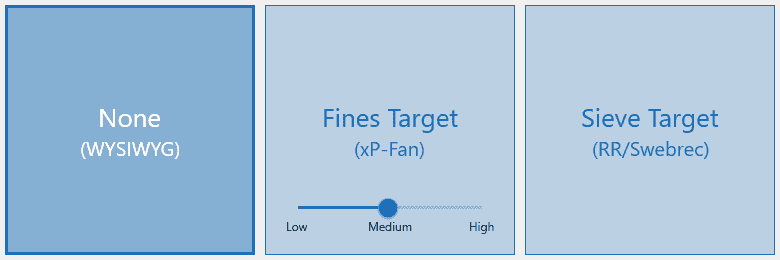
Objectif des amendes
L'étalonnage du ventilateur xP est uniquement pour la fragmentation par explosion Résultats. L'utilisateur doit sélectionner un niveau de finesse élevé, moyen ou faible pour l'échantillon d'image analysé. L'équation xP-Fan résultante s'affichera sur le graphique.
Cible du tamis
L'étalonnage du tamis avec Swebrec ou Rosin-Rammler nécessite :
- résultats de tamisage réels à partir du matériau; et
- Analyse WipFrag de le même matériau qui a été tamisé.
Les données de tamisage et d'analyse d'images peuvent ensuite être utilisées pour calculer une correction à l'aide des modèles d'étalonnage disponibles.
Utilisez l'étalonnage lorsque
- les résultats à long terme doivent être corrélés avec une référence de tamisage physique ;
- une application de production reproductible a été mise en place ;
- des données représentatives sur le tamisage sont disponibles ; ou
- Le résultat basé sur l'image doit être ajusté à une méthode de référence physique convenue.
N’utilisez PAS l’étalonnage pour compenser un échantillonnage de mauvaise qualité.
L'étalonnage ne peut pas corriger une image qui ne représentait pas le matériau dès le départ.
Un bon échantillonnage et une bonne capture d'image restent primordiaux. Vous pouvez lire la suite Guide de capture et d'échantillonnage d'images pour un bon point de départ avant de commencer le processus d'analyse.
| IMPORTANT |
| L'échantillonnage détermine le matériau représenté. L'étalonnage ajuste la façon dont cette distribution mesurée se rapporte à une référence. Ils résolvent des problèmes différents. |
Aller à :
1. Commencez par le tableau WipFrag
•
2. Lire la courbe de distribution granulométrique
•
•
4. Comprendre les statistiques WipFrag
•
5. Lire l'histogramme et les classes de taille
•
6. Utilisez l'enveloppe des spécifications
•
7. Examiner visuellement la taille des particules
•
8. Interpréter les résultats relatifs à la forme et à la couleur des particules
•
9. Combiner et comparer les résultats
•
10. Étalonnage, amendes et limites de mesure
•
11. Transformer les résultats de WipFrag en décisions
•
12. Résultats spatiaux de l'analyse par drone
•
13. Exporter et enregistrer les résultats
•
Référence rapide des résultats WipFrag
•
11. Transformer les résultats de WipFrag en décisions
L'objectif des résultats WipFrag n'est PAS simplement de produire une courbe PSD.
Utilisez les résultats pour répondre à une question opérationnelle ou technique définie.
Le matériau devient-il plus grossier ou plus fin ?
Comparer:
- D50;
- D80;
- autres valeurs D pertinentes ; et
- la courbe PSD globale.
Ne vous fiez PAS à un seul percentile lorsque la distribution complète est importante.
Quelle quantité de matière se situe en dessous du seuil de traitement ?
Utiliser pourcentage de réussite à la taille appropriée.
Par exemple, si la limite de processus est de 75 mm, déterminez le pourcentage de pièces passant par 75 mm directement à partir de la courbe ou de l'histogramme. Le pourcentage restant correspond à des pièces de dimensions supérieures à cette limite.
Quel est le degré de surdimensionnement ?
Définir le seuil de surdimensionnement comme une classe de taille pertinente.
Utilisez le pourcentage supérieur à ce seuil plutôt que de vous fier uniquement à Xmax ou la plus grosse particule mesurée.
Xmax Cela vous indique la taille de la plus grosse particule mesurée ; cela ne vous indique PAS la quantité de matière surdimensionnée présente.
Si le nombre et l'emplacement des particules surdimensionnées individuelles sont importants, utilisez l'Assistant d'édition en plus du résultat en pourcentage.
La répartition devient-elle plus ou moins uniforme ?
Revoir:
- la forme de la courbe PSD ;
- l'histogramme ; et
- le Rosin-Rammler n valeur.
Plus haut n indique une distribution granulométrique plus étroite.
Le résultat obtenu est-il conforme à l'objectif opérationnel ?
Utilisez le enveloppe de spécification.
Cela permet une comparaison directe entre la PSD mesurée et les limites de passage minimales et maximales définies.
La forme des particules a-t-elle changé ?
Comparer la sphéricité dans des conditions d'échantillonnage et d'analyse cohérentes.
Examinez à la fois le résultat moyen et la sphéricité pour chaque classe de taille, le cas échéant.
Les matériaux liés à la couleur sont-ils en train de changer ?
Lorsque l'identifiant de couleur a été délibérément configuré pour l'application, comparez le pourcentage correspondant aux profils de couleur définis.
Les particules grossières sont-elles concentrées dans une partie de l'échantillon ?
Utiliser:
- Couleurs unies ;
- surbrillance surdimensionnée ;
- l'image originale ; et
- Résultats spatiaux, le cas échéant.
Cela peut permettre de distinguer un échantillon généralement grossier d'une zone grossière localisée.
Quelle est la cause de ce résultat ?
WipFrag mesure les caractéristiques du matériau résultant.
Le fichier PSD peut montrer que le matériau est devenu :
- plus grossier;
- plus fin;
- plus large ;
- plus étroit ;
- plus allongé ;
- moins allongé ; ou
- de couleur différente.
Cela ne constitue PAS, en soi, un élément de preuve de la cause.
Pour déterminer la raison de ce changement de résultat, comparez les données WipFrag avec le contexte approprié, par exemple :
- archives de forage et de dynamitage ;
- géologie;
- réglages du concasseur ;
- configuration de l'écran ;
- débit d'alimentation ;
- conditions de processus ;
- source matérielle; ou
- autres données d'exploitation.
| SOUVIENS-TOI |
| Mesurer d'abord. Diagnostiquer ensuite. Utilisez WipFrag pour déterminer ce qui a changé, puis utilisez les informations de fonctionnement pertinentes pour en comprendre la raison. |
Aller à :
1. Commencez par le tableau WipFrag
•
2. Lire la courbe de distribution granulométrique
•
•
4. Comprendre les statistiques WipFrag
•
5. Lire l'histogramme et les classes de taille
•
6. Utilisez l'enveloppe des spécifications
•
7. Examiner visuellement la taille des particules
•
8. Interpréter les résultats relatifs à la forme et à la couleur des particules
•
9. Combiner et comparer les résultats
•
10. Étalonnage, amendes et limites de mesure
•
11. Transformer les résultats de WipFrag en décisions
•
12. Résultats spatiaux de l'analyse par drone
•
13. Exporter et enregistrer les résultats
•
Référence rapide des résultats WipFrag
•
12. Résultats spatiaux de l'analyse par drone
Pour les analyses de drones avec informations de localisation, WipFrag peut afficher les résultats spatialement à l'aide de la carte thermique SIG.
Selon le résultat sélectionné, la carte thermique peut afficher des variations spatiales de valeurs telles que :
- D80;
- D95;
- Xc;
- sphéricité;
- uniformité; et
- Identification de la couleur.
Cela permet d'identifier les différences de composition du matériau sur une vaste zone échantillonnée, plutôt que de réduire l'ensemble de la zone à une seule valeur fusionnée.
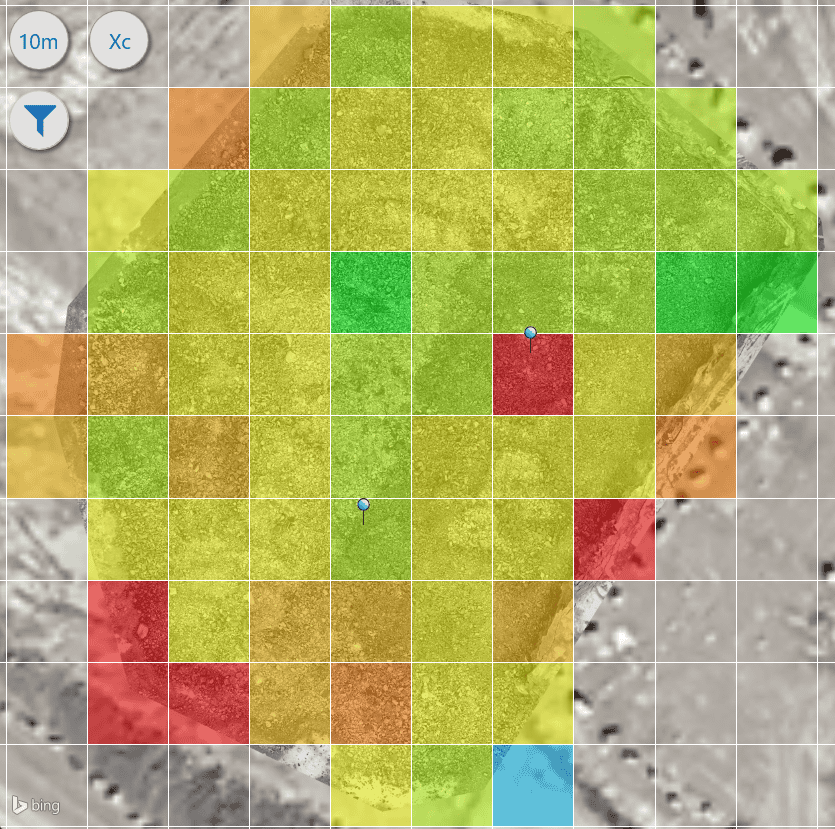
Interpréter les cartes thermiques par rapport à la cible
Les couleurs de la carte thermique indiquent les différences relatives dans le résultat sélectionné.
Pour les données de taille des particules, les couleurs chaudes représentent généralement des valeurs plus élevées, et les couleurs froides des valeurs plus faibles.
Pour les autres mesures, la relation de couleur dépend du résultat sélectionné.
Ne présumez PAS qu'une zone visuellement chaude ou froide est automatiquement bonne ou mauvaise.
Par exemple, une taille de particules plus importante peut être indésirable dans une application et acceptable, voire attendue, dans une autre.
Utilisez la carte thermique pour identifier où les valeurs diffèrent, puis interpréter ces différences en fonction de l'objectif opérationnel et du contexte d'échantillonnage.
Utiliser les résultats spatiaux pour étudier la variation
Les résultats spatiaux peuvent aider à identifier :
- zones grossières ou fines ;
- uniformité changeante au cours d'une explosion ;
- zones présentant des formes de particules apparentes différentes ;
- variation liée à la couleur; ou
- Les emplacements qui devraient être examinés au regard des informations relatives aux forages, aux dynamitages, à la géologie ou aux procédés.
La carte thermique permet de localiser la variation. Elle n'en explique cependant pas la cause à elle seule.
Aller à :
1. Commencez par le tableau WipFrag
•
2. Lire la courbe de distribution granulométrique
•
•
4. Comprendre les statistiques WipFrag
•
5. Lire l'histogramme et les classes de taille
•
6. Utilisez l'enveloppe des spécifications
•
7. Examiner visuellement la taille des particules
•
8. Interpréter les résultats relatifs à la forme et à la couleur des particules
•
9. Combiner et comparer les résultats
•
10. Étalonnage, amendes et limites de mesure
•
11. Transformer les résultats de WipFrag en décisions
•
12. Résultats spatiaux de l'analyse par drone
•
13. Exporter et enregistrer les résultats
•
Référence rapide des résultats WipFrag
•
13. Exporter et enregistrer les résultats
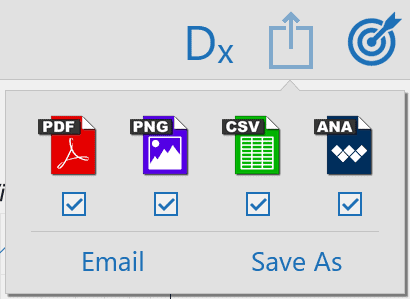
Les résultats de WipFrag peuvent être exportés à des fins de création de rapports, d'analyse et d'archivage.
Les formats de sortie disponibles sont les suivants :
- PDF : rapport ou graphique formaté.
- PNG : Sortie d'images pour les présentations, les rapports ou la documentation.
- CSV : Données de résultats numériques à utiliser dans des tableurs, des bases de données ou d'autres outils d'analyse.
- ANA : le fichier d'analyse WipFrag, préservant l'analyse pour une utilisation ou un partage ultérieur.
Pour les projets contenant des analyses fusionnées, l'exportation individuelle d'ANA n'est PAS disponible sous forme de fichier de projet unique.
Conservez suffisamment de contexte pour le résultat
Lors de la comparaison ultérieure des résultats, conservez les informations suivantes :
- Nom de l'échantillon ou du projet ;
- date;
- emplacement;
- matériel ou source;
- condition de fonctionnement ;
- méthode de capture ;
- paramètres de processus ou de dynamitage pertinents; et
- toute autre information nécessaire à la compréhension du résultat.
Utilisez une dénomination claire et cohérente lorsque les résultats seront intégrés à un programme de suivi à plus long terme.
Une PSD sans son contexte d'échantillonnage et de fonctionnement peut être difficile à interpréter ultérieurement.
Aller à :
1. Commencez par le tableau WipFrag
•
2. Lire la courbe de distribution granulométrique
•
•
4. Comprendre les statistiques WipFrag
•
5. Lire l'histogramme et les classes de taille
•
6. Utilisez l'enveloppe des spécifications
•
7. Examiner visuellement la taille des particules
•
8. Interpréter les résultats relatifs à la forme et à la couleur des particules
•
9. Combiner et comparer les résultats
•
10. Étalonnage, amendes et limites de mesure
•
11. Transformer les résultats de WipFrag en décisions
•
12. Résultats spatiaux de l'analyse par drone
•
13. Exporter et enregistrer les résultats
•
Référence rapide des résultats WipFrag
•
Référence rapide des résultats WipFrag
Commencez par la courbe
- À quel matériau ou échantillon ce résultat correspond-il ?
- Quelle décision suis-je en train de prendre ?
- Le PSD se trouve-t-il globalement là où je m'attendais à le trouver ?
- Existe-t-il un objectif défini, une valeur de référence ou un résultat antérieur à des fins de comparaison ?
Vérifiez les tailles clés
- D50 : 50% taille de passage.
- D80 : 80% taille de passage.
- Autres valeurs D – Utilisez le percentile pertinent pour l'application.
- Xc: Dimension caractéristique Rosin-Rammler ; équivalente à D63.2.
- X50: Taille de passage Swebrec 50% ; équivalent à D50.
- Xmax: Particule la plus grosse mesurée / Taille maximale de Swebrec.
Vérifier la distribution
- n: La distribution se resserre-t-elle ou s'élargit-elle ?
- Histogramme : Quelles sont les tailles qui contiennent ce matériau ?
- Largeur de l'histogramme : La distribution est-elle concentrée ou répartie sur une large gamme de tailles ?
- Queues fines / grossières : Y a-t-il une quantité significative de matière présente à chaque extrémité ?
- Pourcentage de réussite : Quel est le montant situé en dessous du seuil opérationnel ?
- Pourcentage retenu : Quelle proportion se situe dans les plages de tailles sélectionnées ?
Vérifier les dimensions supplémentaires
- Quelle taille définit un format surdimensionné pour cette application ?
- Quel pourcentage se situe au-dessus de ce seuil ?
- Combien de particules individuelles dépassent le seuil ?
- Ces particules sont-elles isolées ou répandues ?
- Les particules les plus grosses ont-elles été correctement délimitées ?
Vérifier les autres mesures
- Sphéricité: La forme apparente des particules a-t-elle changé ?
- Sphéricité à travers l'histogramme : La forme varie-t-elle en fonction de la taille des particules ?
- Identification de la couleur : La proportion de couleur définie par l'utilisateur a-t-elle changé ?
- Couverture / Particules : Les statistiques d'analyse à l'appui sont-elles cohérentes ?
Vérifier par rapport à la cible
- Existe-t-il un cahier des charges disponible ?
- Où la courbe rejoint-elle ou quitte-t-elle la plage cible ?
- La différence se situe-t-elle au niveau des grains fins, moyens ou grossiers ?
Vérifiez la mesure
- Les images étaient-elles représentatives ?
- Les tailles de particules importantes étaient-elles visibles ?
- Faut-il fusionner plusieurs analyses ?
- S'agit-il d'une comparaison relative ou faut-il l'étalonner ?
- Des données de tamisage appropriées sont-elles disponibles si un étalonnage est nécessaire ?
- Le résultat doit-il être comparé à des données de procédé, géologiques ou de dynamitage ?
Recherchez les tendances
- Existe-t-il un fonctionnement de référence ?
- Ce résultat est-il en dehors des variations normales ?
- Ce changement se maintient-il dans plusieurs analyses ?
- Les échantillons ont-ils été prélevés selon une méthode comparable ?
Consignez le résultat
- Exportez le fichier PDF, PNG, CSV ou ANA requis.
- Conservez l'identité de l'échantillon et le contexte opérationnel avec le résultat.
- Utilisez une nomenclature cohérente pour les comparaisons futures.
| RÉSULTATS WIPFRAG – À FAIRE | RÉSULTATS WIPFRAG – À ÉVITER |
|---|---|
|
✓
Commencez par la question opérationnelle ou technique.
✓
Lisez la courbe PSD complète, et non pas une seule statistique.
✓
Utilisez des valeurs D pertinentes pour l'application.
✓
Utilisez le pourcentage de réussite aux seuils de processus réels.
✓
Utilisez l'histogramme pour comprendre les plages de tailles individuelles.
✓
Examinez à la fois le centre et les extrémités de la distribution.
✓
Utiliser n lorsque l'uniformité de la distribution est importante.
✓
Utilisez l'enveloppe de spécification lorsque des cibles définies sont disponibles.
✓
Utilisez l'Assistant d'édition lorsque chaque particule surdimensionnée a son importance.
✓
Utilisez des aplats de couleur pour faire correspondre les tailles numériques à l'image.
✓
Comparer les résultats obtenus à l'aide de méthodes d'échantillonnage cohérentes.
✓
Établir une base de référence avant de tirer des conclusions à partir des variations normales.
✓
Fusionner les analyses qui représentent la même population d'échantillon cible.
✓
Conservez le contexte d'échantillonnage et d'exploitation avec les résultats exportés.
✓
Utilisez l'étalonnage lorsque des données de référence appropriées sont disponibles.
✓
Vérifiez l'image originale chaque fois qu'un résultat semble inhabituel.
|
✕
Considérer les particules de plus petite taille comme automatiquement meilleures.
✕
Considérons D50 comme une moyenne arithmétique.
✕
Utiliser une seule valeur D pour décrire chaque aspect de la PSD.
✕
En utilisant Xmax seul pour décrire la taille excessive.
✕
Confondre le nombre de particules avec le pourcentage de matière.
✕
Il est toujours préférable de supposer une distribution étroite.
✕
Considérer la sphéricité comme un critère de qualité universel.
✕
En supposant qu'un PSD explique pourquoi un processus a changé.
✕
Comparer les résultats sans tenir compte de la manière dont les échantillons ont été prélevés.
✕
Fusionner des échantillons fondamentalement différents en un seul résultat.
✕
Surinterprétation des particules proches ou inférieures à la résolution de l'image.
✕
Utilisation de l'étalonnage pour compenser un échantillonnage non représentatif.
✕
Traiter les couleurs par blocs ou les cartes thermiques SIG comme de bons/mauvais indicateurs sans cible d'application.
✕
Traiter l'identification par couleur comme une identification chimique ou matérielle sans validation spécifique à l'application.
|
| PLUS D'INFORMATIONS |
| Pour obtenir des instructions sur la capture, l'échantillonnage et la mise à l'échelle des images, veuillez vous référer au Guide de capture et d'échantillonnage d'images. Pour toutes les commandes et configurations logicielles, veuillez vous référer à la dernière version. Manuel d'utilisation de WipFrag. |
Aller à :
1. Commencez par le tableau WipFrag
•
2. Lire la courbe de distribution granulométrique
•
•
4. Comprendre les statistiques WipFrag
•
5. Lire l'histogramme et les classes de taille
•
6. Utilisez l'enveloppe des spécifications
•
7. Examiner visuellement la taille des particules
•
8. Interpréter les résultats relatifs à la forme et à la couleur des particules
•
9. Combiner et comparer les résultats
•
10. Étalonnage, amendes et limites de mesure
•
11. Transformer les résultats de WipFrag en décisions
•
12. Résultats spatiaux de l'analyse par drone
•
13. Exporter et enregistrer les résultats
•
 WipWare