

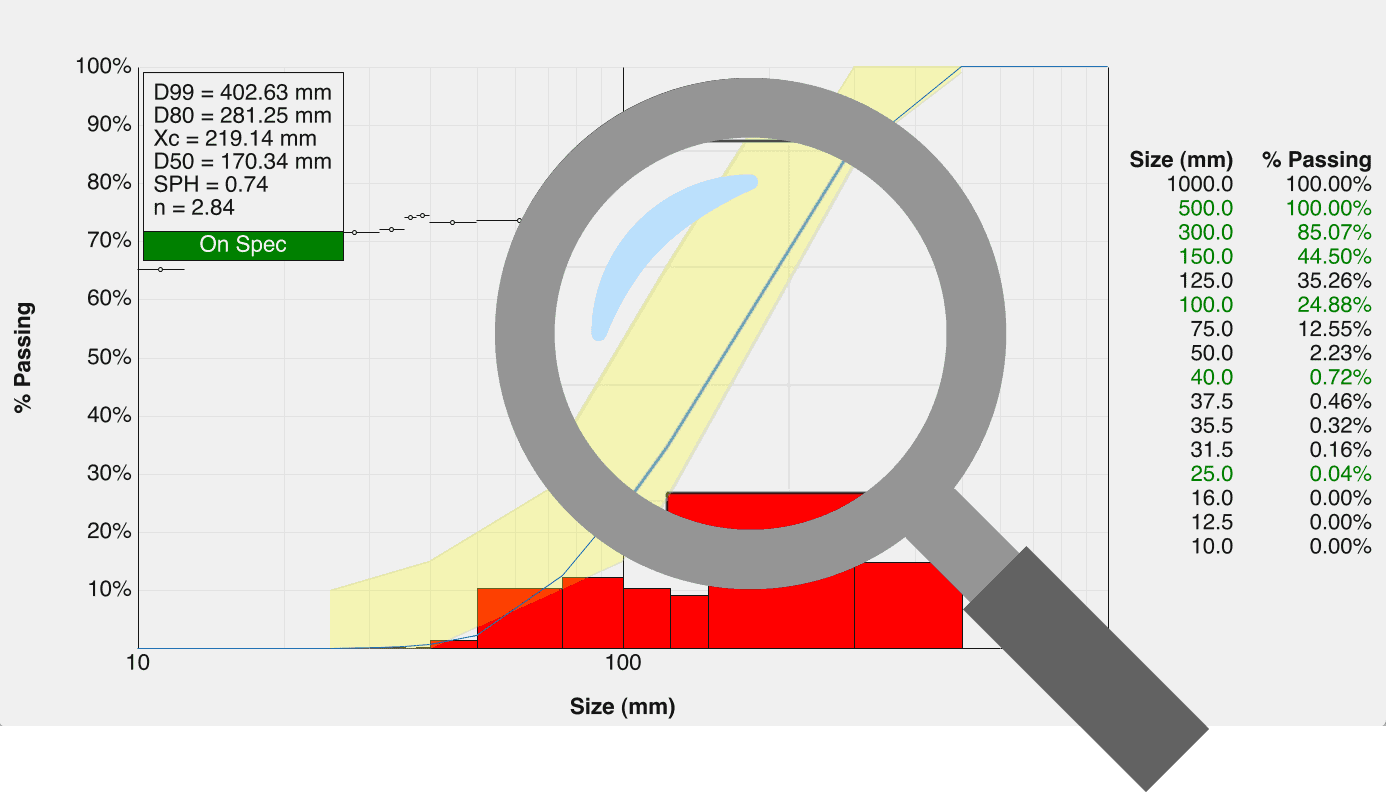
Una guida pratica per comprendere la distribuzione granulometrica, la forma e i risultati dell'analisi WipFrag.
Sommario
- 1. Inizia con il grafico WipFrag
- 2. Leggere la curva di distribuzione granulometrica
- 3. Comprendere i valori D
- 4. Comprendere le statistiche WipFrag
- 5. Leggere l'istogramma e le classi di taglia
- 6. Utilizzare la busta delle specifiche
- 7. Esaminare visivamente la dimensione delle particelle
- 8. Interpretare i risultati relativi alla forma e al colore delle particelle
- 9. Combinare e confrontare i risultati
- 10. Taratura, sanzioni e limiti di misura
- 11. Trasformare i risultati di WipFrag in decisioni
- 12. Risultati spaziali per l'analisi dei droni
- 13. Esportare e registrare i risultati
- Riferimento rapido ai risultati di WipFrag
1. Inizia con il grafico WipFrag
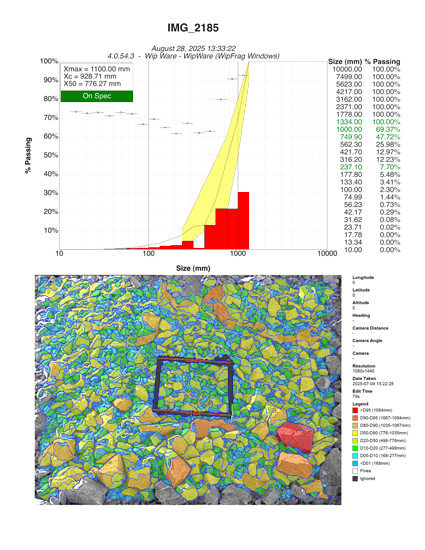
Una volta completata l'analisi, WipFrag converte le particelle misurate in un insieme di risultati che descrivono il distribuzione granulometrica (PSD) e altre caratteristiche del materiale analizzato.
Il grafico standard di WipFrag può includere:
- una curva cumulativa di distribuzione delle dimensioni delle particelle;
- un istogramma;
- Statistiche sui risultati selezionati;
- classi di taglia definite dall'utente;
- una busta di specifica;
- informazioni sulla sfericità; e
- Risultati del colore quando è stato configurato l'ID colore.
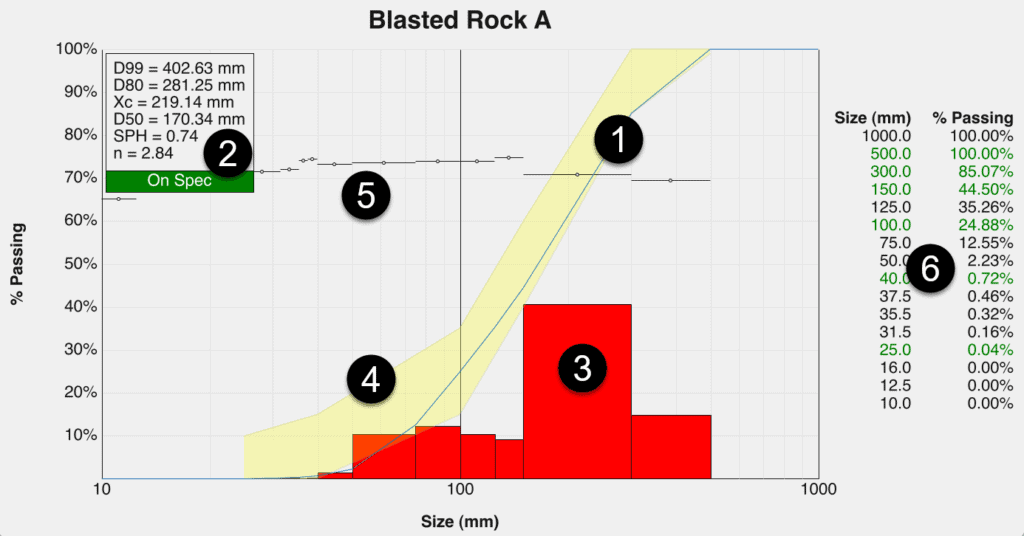
Il grafico può essere configurato per mostrare le informazioni più utili all'applicazione.
Inizia con la domanda
Prima di interpretare i singoli numeri, chiedetevi: Quale decisione sto cercando di prendere in base a questo risultato?
Per esempio:
- Il materiale è più grossolano o più fine del previsto?
- Qual è la percentuale di materiale al di sotto del limite di processo?
- Quanto materiale supera la soglia di dimensioni eccessive?
- La distribuzione sta diventando più o meno uniforme?
- La densità spettrale di potenza (PSD) è cambiata rispetto al campione precedente?
- Il risultato rientra nelle specifiche operative?
- La forma delle particelle sta cambiando?
- Le particelle di grandi dimensioni sono concentrate in una particolare area?
- La proporzione di colore definita dall'utente sta cambiando?
Risultati diversi di WipFrag descrivono aspetti diversi del materiale. Raramente un singolo valore racconta tutta la storia.
| RICORDARE |
| Interpretare il risultato in relazione all'applicazione. Una distribuzione granulometrica più piccola, più grande, più stretta o più ampia NON è automaticamente migliore. Il risultato utile è quello che soddisfa i requisiti del processo o dello studio. |
Vai a:
1. Inizia con il grafico WipFrag
•
2. Leggere la curva di distribuzione granulometrica
•
•
4. Comprendere le statistiche WipFrag
•
5. Leggere l'istogramma e le classi di taglia
•
6. Utilizzare la busta delle specifiche
•
7. Esaminare visivamente la dimensione delle particelle
•
8. Interpretare i risultati relativi alla forma e al colore delle particelle
•
9. Combinare e confrontare i risultati
•
10. Taratura, sanzioni e limiti di misura
•
11. Trasformare i risultati di WipFrag in decisioni
•
12. Risultati spaziali per l'analisi dei droni
•
13. Esportare e registrare i risultati
•
Riferimento rapido ai risultati di WipFrag
•
2. Leggere la curva di distribuzione granulometrica
La curva di distribuzione granulometrica (PSD) mostra come la dimensione delle particelle è distribuita all'interno del materiale analizzato.
L'asse orizzontale rappresenta la dimensione delle particelle, mentre l'asse verticale rappresenta percentuale cumulativa di superamento — la percentuale di materiale di dimensioni inferiori a una dimensione selezionata.
Ad esempio, se la curva mostra ~25% passante a 100 mm:
- circa 25% del materiale analizzato è inferiore a 100 mm; e
- Il modello 75% ha dimensioni approssimativamente superiori a 100 mm.
La percentuale maggiore di una dimensione selezionata può anche essere descritta come percentuale cumulativa trattenuta. Il passaggio e la ritenzione sono complementari: ~25% che passano a 100 mm = ~75% trattenuti sopra i 100 mm
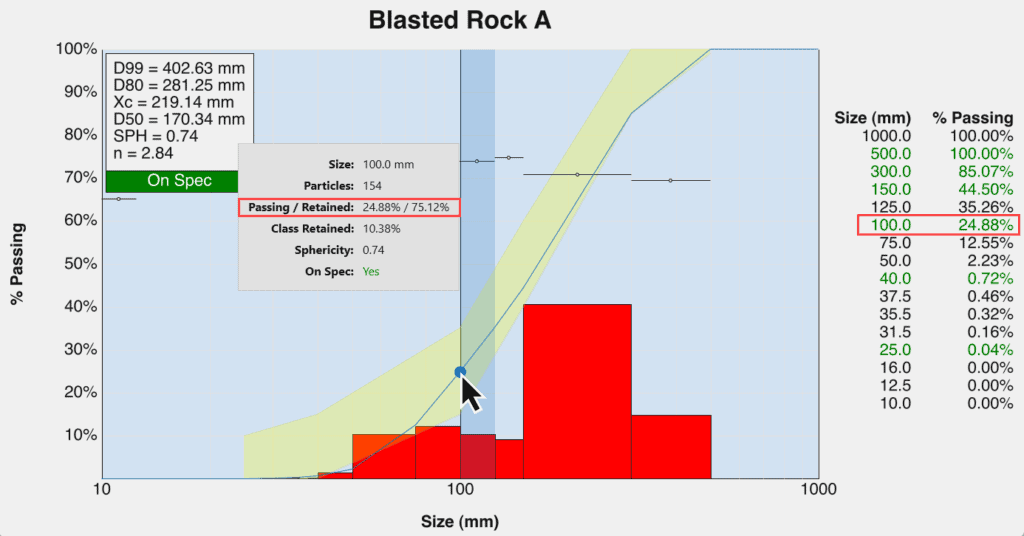
NON confondere percentuale cumulativa trattenuta con il classe mantenuta valore nell'istogramma. Il valore cumulativo mantenuto include tutto ciò che è più grande della dimensione selezionata, mentre il valore per classe mantenuto descrive solo il materiale all'interno di un intervallo di dimensioni definito.
Leggere la curva da entrambe le direzioni
È possibile utilizzare la curva in due modi.
Inizia con una percentuale
Se si desidera conoscere la dimensione delle particelle corrispondente a una determinata percentuale, leggere orizzontalmente dalla percentuale fino alla curva e poi verticalmente fino all'asse delle dimensioni.
Ecco come vengono interpretati valori come D50 e D80.
Inizia con una taglia
Se si dispone già di una dimensione significativa, come ad esempio l'apertura di un vaglio, la dimensione target di alimentazione del frantoio, il limite di sovradimensionamento, le specifiche del prodotto o la dimensione di un setaccio da laboratorio, individuare tale dimensione sull'asse orizzontale e leggere verso l'alto fino alla curva.
La percentuale corrispondente indica quanta parte del materiale analizzato ha una dimensione inferiore a quella indicata.
Comprendere l'asse della dimensione delle particelle
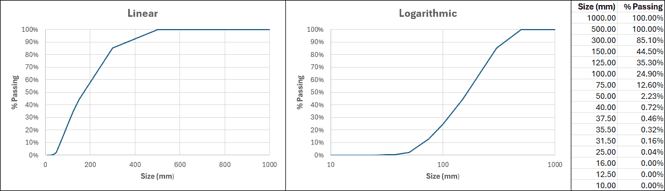
Le distribuzioni delle dimensioni delle particelle spesso coprono una gamma molto ampia di dimensioni, quindi WipFrag traccia le classi di dimensioni definite dall'utente con scala logaritmica per rendere visibili sullo stesso grafico sia le particelle più piccole che quelle più grandi.
Su un asse logaritmico delle dimensioni, distanze uguali lungo il grafico NON rappresentano incrementi numerici uguali nelle dimensioni delle particelle.
Ad esempio, la distanza visiva da 10 mm a 20 mm NON viene interpretata allo stesso modo di un righello lineare che si estende da 10 mm a 20 mm, e intervalli di dimensioni progressivamente più ampi possono essere visualizzati senza comprimere le particelle più piccole in un'estremità del grafico.
Quando si confrontano le dimensioni delle particelle, utilizzare le etichette degli assi e i valori misurati, anziché basarsi esclusivamente sulla distanza visiva.
Confronta l'intera curva
I valori D sono utili riepiloghi, ma due distribuzioni possono avere valori D50 o D80 simili pur differendo per altri aspetti.
Nel confrontare i risultati, si consideri:
- l'estremità fine;
- la parte centrale della distribuzione;
- l'estremità più ruvida; e
- la forma complessiva della curva.
Il punto in cui due curve si separano può essere altrettanto utile quanto la differenza tra le singole statistiche.
Vai a:
1. Inizia con il grafico WipFrag
•
2. Leggere la curva di distribuzione granulometrica
•
•
4. Comprendere le statistiche WipFrag
•
5. Leggere l'istogramma e le classi di taglia
•
6. Utilizzare la busta delle specifiche
•
7. Esaminare visivamente la dimensione delle particelle
•
8. Interpretare i risultati relativi alla forma e al colore delle particelle
•
9. Combinare e confrontare i risultati
•
10. Taratura, sanzioni e limiti di misura
•
11. Trasformare i risultati di WipFrag in decisioni
•
12. Risultati spaziali per l'analisi dei droni
•
13. Esportare e registrare i risultati
•
Riferimento rapido ai risultati di WipFrag
•
3. Comprendere i valori D
WipFrag riporta le dimensioni percentili utilizzando la notazione DXX. Il numero dopo D rappresenta la percentuale di materiale di dimensioni inferiori a quelle indicate.
Per esempio:
- D10: Il materiale 10% è più piccolo di questa dimensione.
- D50: 50% del materiale è più piccolo e 50% è più grande.
- D80: Il componente 80% del materiale è più piccolo, mentre il 20% è più grande.
- D95: Il componente 95% del materiale è più piccolo, mentre il 5% è più grande.
Questi valori forniscono punti di riferimento utili lungo la distribuzione granulometrica.
D50
D50 è il 50% dimensione di passaggio e rappresenta il punto medio, o mediana, della distribuzione delle dimensioni delle particelle.
È utile per:
- confrontare la dimensione generale di diversi campioni;
- monitorare se il materiale sta diventando più grossolano o più fine; e
- riassumendo il centro della distribuzione.
D50 NON deve essere interpretato come la dimensione media aritmetica delle particelle.
D80
D80 è il dimensione di passaggio 80%. Viene comunemente utilizzato negli studi di estrazione mineraria, aggregati, frantumazione, macinazione e frammentazione perché fornisce una misura utile per la parte grossolana della distribuzione senza essere controllato solo dalle particelle più grandi.
Utilizzare D80 per:
- confrontare la frammentazione tra i campioni;
- monitorare i cambiamenti nel tempo;
- correlare le dimensioni del materiale alla lavorazione a valle; e
- confrontare il risultato con un obiettivo operativo definito.
Dimensioni percentili più elevate
Valori come D90 e D95 descrivono progressivamente una porzione maggiore della parte grossolana. Questi valori possono essere utili quando le particelle di grandi dimensioni o di dimensioni eccessive sono importanti, ma dipendono anche fortemente dal fatto che il campione prelevato rappresenti adeguatamente il materiale più grande.
Un valore percentile elevato dovrebbe pertanto essere interpretato tenendo conto del metodo di campionamento e delle immagini originali.
| IMPORTANTE |
| Il valore D descrive la distribuzione, ma NON ne spiega le cause. Una variazione del valore D80, ad esempio, indica che la distribuzione granulometrica del materiale è cambiata. Per determinarne la causa sono necessarie informazioni operative, geologiche, di processo o relative all'esplosione. |
Vai a:
1. Inizia con il grafico WipFrag
•
2. Leggere la curva di distribuzione granulometrica
•
•
4. Comprendere le statistiche WipFrag
•
5. Leggere l'istogramma e le classi di taglia
•
6. Utilizzare la busta delle specifiche
•
7. Esaminare visivamente la dimensione delle particelle
•
8. Interpretare i risultati relativi alla forma e al colore delle particelle
•
9. Combinare e confrontare i risultati
•
10. Taratura, sanzioni e limiti di misura
•
11. Trasformare i risultati di WipFrag in decisioni
•
12. Risultati spaziali per l'analisi dei droni
•
13. Esportare e registrare i risultati
•
Riferimento rapido ai risultati di WipFrag
•
4. Comprendere le statistiche WipFrag
La casella dati di WipFrag può visualizzare statistiche selezionate insieme al file PSD.
Non tutte le statistiche devono essere utilizzate per ogni applicazione.
Particelle
Particelle indica il numero di particelle misurate nell'analisi.
Utilizzate questo valore come contesto per il risultato, piuttosto che come obiettivo di prestazione a sé stante.
Un numero maggiore di particelle NON significa automaticamente un'analisi migliore. Le particelle devono comunque essere:
- visibile;
- delineato correttamente;
- opportunamente dimensionato; e
- rappresentativo del materiale campionato.
Copertura
La copertura rappresenta la percentuale dell'area dell'immagine inclusa come materiale analizzabile.
La copertura può aiutare a descrivere quanta parte dell'immagine ha contribuito all'analisi.
Dovrebbe essere considerato un dato diagnostico di supporto piuttosto che un risultato relativo alla granulometria.
Sfericità
Il valore di sfericità di WipFrag descrive la forma della particella in base al rapporto tra lunghezza e larghezza della particella stessa.
Valori più alti rappresentano particelle più isodimensionali nell'immagine, mentre valori più bassi indicano particelle più allungate.
Utilizzare la sfericità per:
- confrontare la forma delle particelle tra i campioni;
- identificare i cambiamenti nella forma del materiale;
- indagare il comportamento di manipolazione o di lavorazione in cui la forma delle particelle è importante; e
- Integrare il file PSD quando le dimensioni da sole NON descrivono completamente il materiale.
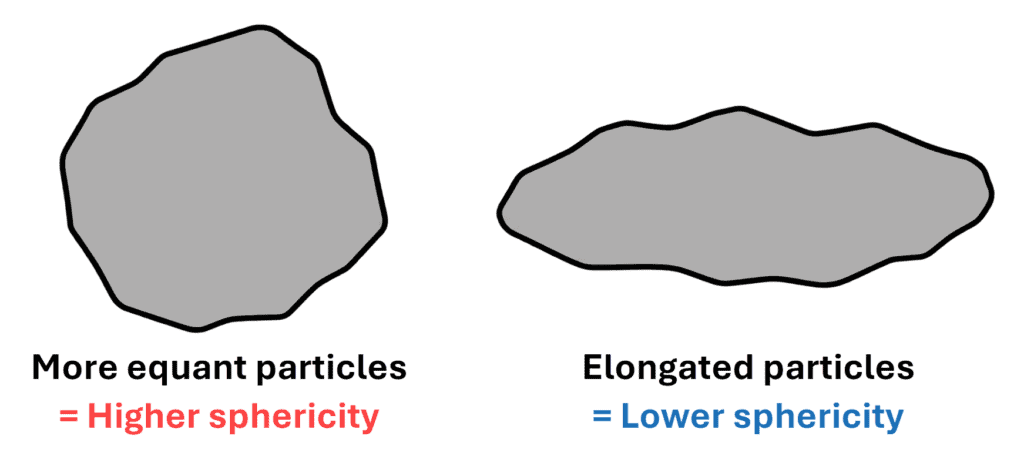
La sfericità descrive la forma bidimensionale della particella visibile nell'immagine. Non deve essere interpretato come una misurazione tridimensionale completa della forma delle particelle.
Statistiche di Rosin-Rammler
WipFrag è in grado di descrivere la distribuzione delle dimensioni delle particelle utilizzando il modello di Rosin-Rammler.
Xc – Dimensione caratteristica
Xc è la dimensione caratteristica di Rosin-Rammler.
In WipFrag: Xc = D63.2 prima di applicare qualsiasi calibrazione.
Ciò significa che 63,2% del materiale è inferiore al valore Xc.
Xc fornisce un'altra utile dimensione di riferimento per confrontare le distribuzioni.
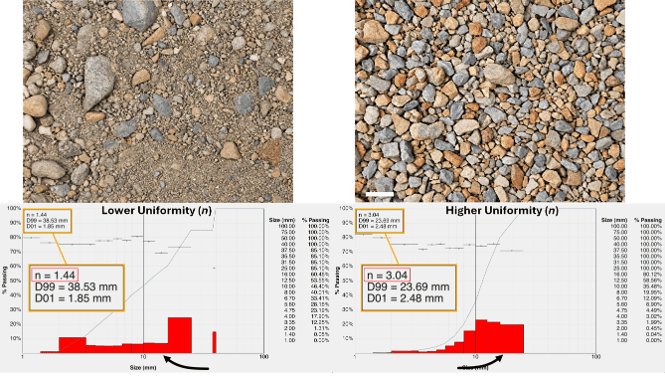
n – Coefficiente di uniformità
n descrive l'uniformità della distribuzione di Rosin-Rammler.
Un livello superiore n indica una distribuzione dimensionale più ristretta e uniforme.
Un inferiore n indica una distribuzione più ampia, comprendente una gamma più ampia di dimensioni delle particelle.
Utilizzo n quando è importante la dispersione della distribuzione, piuttosto che limitarsi a considerare se il materiale nel suo complesso è grossolano o fine.
In WipFrag: n = coefficiente di uniformità Prima viene applicata qualsiasi calibrazione.
| ESEMPIO |
| Due campioni possono avere valori D50 simili ma molto diversi n valori. Uno può contenere particelle concentrate intorno alla dimensione mediana, mentre l'altro contiene una miscela molto più ampia di materiale fine e grossolano. |
Statistiche Swebrec
WipFrag può anche descrivere la distribuzione utilizzando il modello Swebrec.
X50
X50 è la dimensione di passaggio dello Swebrec 50%.
In WipFrag: X50 = D50 Prima viene applicata qualsiasi calibrazione.
Xmax
Xmax rappresenta la dimensione massima delle particelle utilizzata dalla distribuzione di Swebrec e corrisponde alla particella più grande misurata nell'analisi.
Interpretare Xmax Prestare attenzione quando le particelle rare di grandi dimensioni sono importanti. Il risultato può rappresentare solo le particelle di grandi dimensioni che sono state incluse e misurate correttamente nelle immagini campionate.
In WipFrag: Xmax = dimensione massima delle particelle Prima viene applicata qualsiasi calibrazione.
b
b è il parametro di ondulazione della curva di Swebrec.
Aiuta a descrivere la forma della distribuzione di Swebrec adattata.
A differenza di un valore D, b È generalmente più utile come parte della distribuzione stimata o quando si confrontano risultati generati in modo coerente, piuttosto che come obiettivo operativo autonomo.
In WipFrag: b = parametro di ondulazione della curva Prima viene applicata qualsiasi calibrazione.
Vai a:
1. Inizia con il grafico WipFrag
•
2. Leggere la curva di distribuzione granulometrica
•
•
4. Comprendere le statistiche WipFrag
•
5. Leggere l'istogramma e le classi di taglia
•
6. Utilizzare la busta delle specifiche
•
7. Esaminare visivamente la dimensione delle particelle
•
8. Interpretare i risultati relativi alla forma e al colore delle particelle
•
9. Combinare e confrontare i risultati
•
10. Taratura, sanzioni e limiti di misura
•
11. Trasformare i risultati di WipFrag in decisioni
•
12. Risultati spaziali per l'analisi dei droni
•
13. Esportare e registrare i risultati
•
Riferimento rapido ai risultati di WipFrag
•
5. Leggere l'istogramma e le classi di taglia
Mentre la curva PSD mostra la distribuzione cumulativa, l'istogramma divide il materiale in classi di dimensioni individuali per fornire una prospettiva diversa sul materiale.
WipFrag supporta fino a 25 classi di dimensioni, configurabili in base alle dimensioni rilevanti per l'applicazione.
Esamina le singole classi di dimensioni
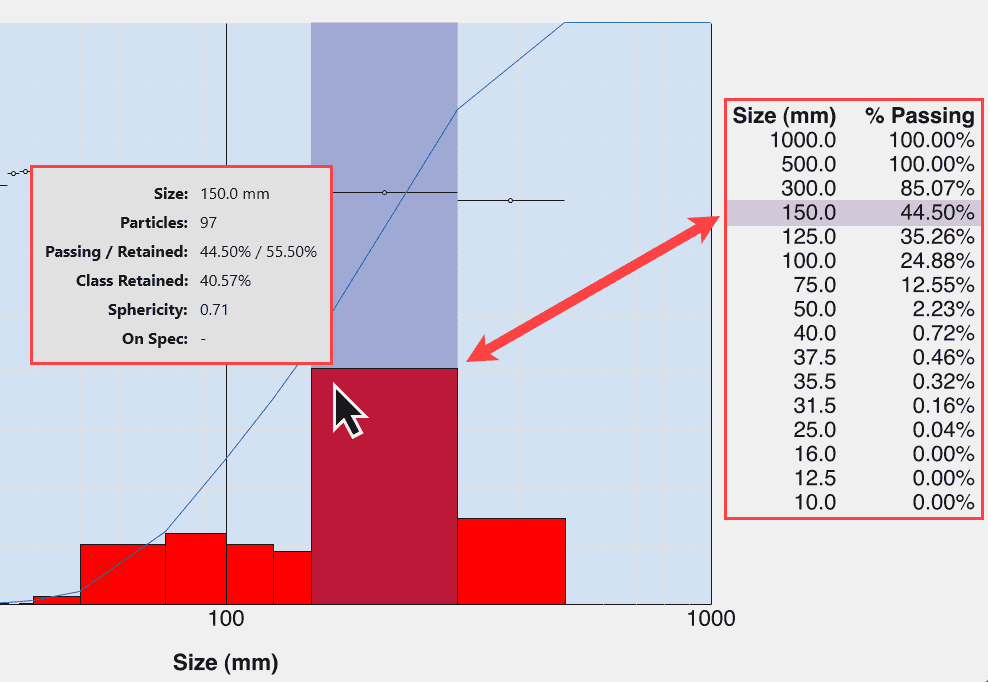
Per una classe di dimensioni selezionata nell'istogramma, WipFrag può fornire informazioni quali:
- Particelle— il numero di particelle misurate all'interno di quella classe di dimensioni;
- Passaggio — la percentuale cumulativa di materiale analizzato di dimensioni inferiori a quelle selezionate;
- Mantenuto — la percentuale cumulativa di materiale analizzato di dimensioni superiori a quelle selezionate;
- Classe ripescata — la percentuale di materiale contenuto all'interno di quella singola classe dimensionale;
- Sfericità — la sfericità media delle particelle in quella classe di dimensioni; e
- Su speculazione — se tale classe di dimensioni è conforme alle specifiche (quando è stato definito un intervallo di specifiche).
Osserva la forma dell'istogramma
NON guardare solo la barra più alta.
Considerare:
- Dove si concentra il materiale: quali classi di dimensioni contengono la maggiore proporzione di residui.
- Ampiezza della distribuzione: Un raggruppamento ristretto indica materiale concentrato in un intervallo di dimensioni più piccolo, mentre un istogramma ampio indica una miscela più ampia di dimensioni.
- Code sottili e spesse: Il materiale che si estende verso le estremità dell'istogramma può essere importante anche quando NON domina la distribuzione.
La forma desiderata dell'istogramma dipende dall'applicazione. Una distribuzione ampia NON è automaticamente di scarsa qualità, e una distribuzione ristretta NON è automaticamente migliore.
Scegliere classi di dimensioni significative
Quando possibile, definire le classi di dimensioni in base ai limiti operativi reali, ad esempio:
- aperture dello schermo;
- soglie di frantumazione o di processo;
- specifiche del prodotto;
- limiti fuori misura;
- dimensioni dei setacci da laboratorio; o
- altri punti di controllo significativi.
Quando possibile, le classi di taglia dovrebbero rappresentare punti decisionali reali piuttosto che intervalli arbitrari.
Vai a:
1. Inizia con il grafico WipFrag
•
2. Leggere la curva di distribuzione granulometrica
•
•
4. Comprendere le statistiche WipFrag
•
5. Leggere l'istogramma e le classi di taglia
•
6. Utilizzare la busta delle specifiche
•
7. Esaminare visivamente la dimensione delle particelle
•
8. Interpretare i risultati relativi alla forma e al colore delle particelle
•
9. Combinare e confrontare i risultati
•
10. Taratura, sanzioni e limiti di misura
•
11. Trasformare i risultati di WipFrag in decisioni
•
12. Risultati spaziali per l'analisi dei droni
•
13. Esportare e registrare i risultati
•
Riferimento rapido ai risultati di WipFrag
•
6. Utilizzare la busta delle specifiche
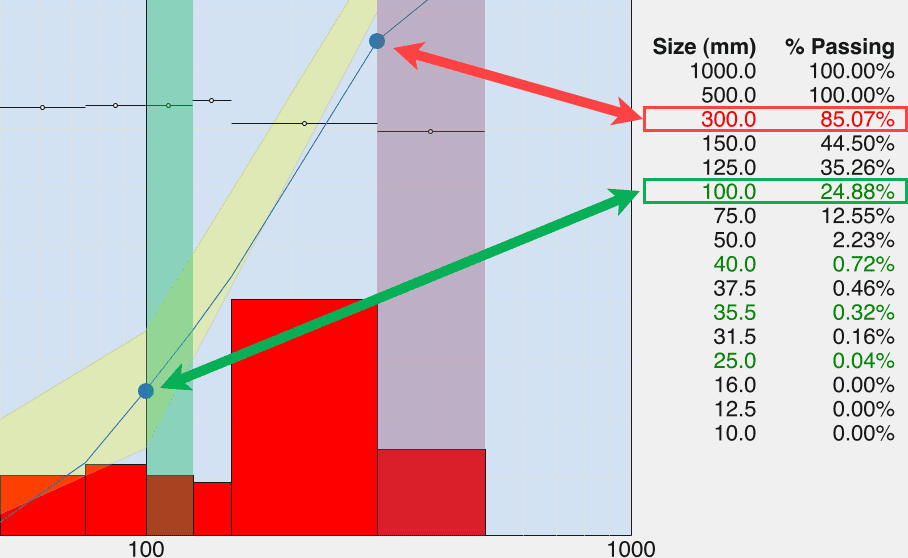
Il Busta delle specifiche Consente di posizionare un intervallo target direttamente sul grafico PSD di WipFrag.
Per le classi di dimensioni selezionate, definire:
- a minimo percentuale di superamento accettabile; e
- a massimo percentuale di superamento accettabile.
WipFrag visualizza il risultato finale come una busta gialla e indica se il risultato rientra nelle specifiche definite.
Perché usare una busta?
Una busta di specifica spinge l'interpretazione oltre: “Questo materiale è più fine o più grossolano?”
e verso: “"Questa distribuzione soddisfa il range operativo richiesto?"”
Utilizzalo quando l'applicazione ha limiti noti per:
- dimensionamento del prodotto;
- Alimentazione del frantoio;
- screening;
- frammentazione da esplosione;
- controllo di processo; oppure
- garanzia di qualità.
Interpretare l'intera busta
Un risultato può raggiungere l'obiettivo in una parte della distribuzione e non raggiungerlo in un'altra.
Osservate dove la curva esce dall'inviluppo.
Ciò indica se la differenza è concentrata verso:
- il materiale più fine;
- la parte centrale della distribuzione; oppure
- il materiale grezzo.
| RICORDARE |
| L'ambito delle specifiche è definito dall'utente. WipFrag ti dice se il risultato soddisfa i limiti che hai inserito; NON determina quali dovrebbero essere i limiti operativi corretti. |
Vai a:
1. Inizia con il grafico WipFrag
•
2. Leggere la curva di distribuzione granulometrica
•
•
4. Comprendere le statistiche WipFrag
•
5. Leggere l'istogramma e le classi di taglia
•
6. Utilizzare la busta delle specifiche
•
7. Esaminare visivamente la dimensione delle particelle
•
8. Interpretare i risultati relativi alla forma e al colore delle particelle
•
9. Combinare e confrontare i risultati
•
10. Taratura, sanzioni e limiti di misura
•
11. Trasformare i risultati di WipFrag in decisioni
•
12. Risultati spaziali per l'analisi dei droni
•
13. Esportare e registrare i risultati
•
Riferimento rapido ai risultati di WipFrag
•
7. Esaminare visivamente la dimensione delle particelle
La curva PSD e l'istogramma riassumono la distribuzione dimensionale delle particelle misurata, ma WipFrag fornisce anche strumenti per correlare visivamente questi risultati all'immagine analizzata.
Assistenza alla modifica
La funzione di assistenza alla modifica di WipFrag può evidenziare:
- Il più grande per numero: un numero selezionato delle particelle più grandi misurate.
- Il più grande per dimensioni: tutte le particelle misurate di dimensioni superiori a una dimensione definita dall'utente.
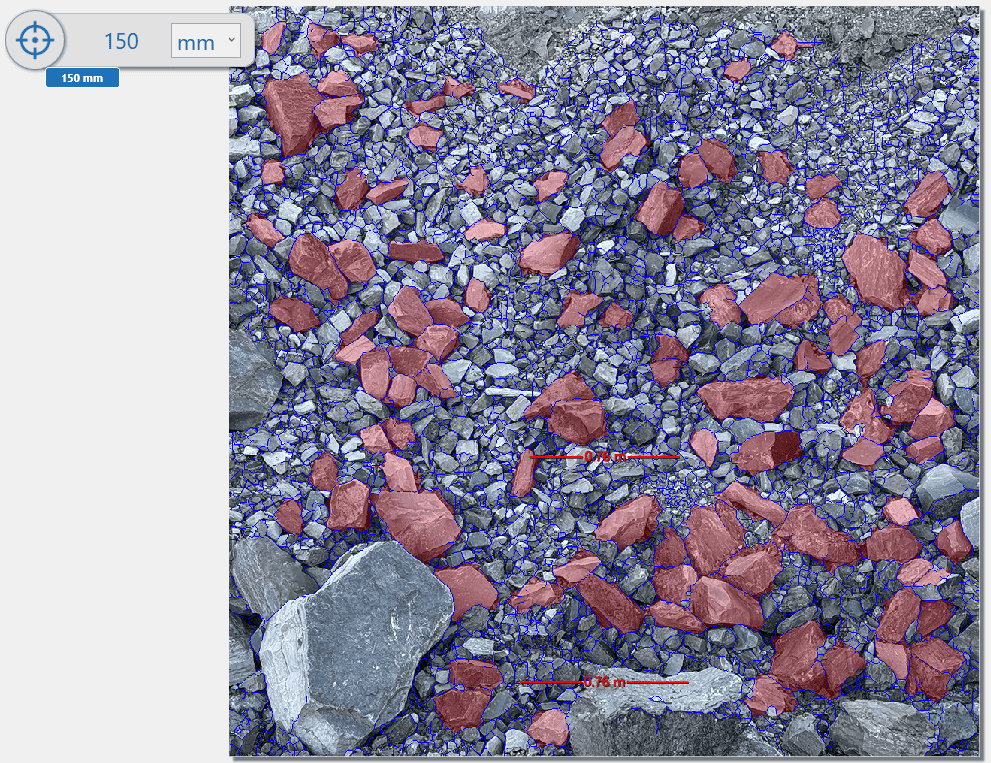
Utilizza la funzione Assistente di modifica per:
- individuare singole particelle di dimensioni eccessive o particelle al di sopra di una dimensione definita;
- distinguere le dimensioni eccessive isolate da una distribuzione generalmente grossolana;
- identificare dove si trovano le particelle misurate più grandi nell'immagine sorgente; e
- verificare se tali particelle sono state delineate correttamente.
Colori a blocchi
WipFrag è in grado di colorare le particelle delineate anche in base alle loro dimensioni misurate. Le particelle più grandi vengono visualizzate con colori progressivamente più caldi (più rossi), mentre le particelle più piccole appaiono più fredde (più blu).
I colori a blocchi possono aiutarti a:
- osserva come il materiale grossolano e quello fine sono distribuiti nell'immagine;
- individuare le aree contenenti particelle relativamente più grandi;
- individuare le aree che meritano un esame più approfondito;
- collegare la PSD e l'istogramma all'immagine sorgente; e
- Verificare visivamente se lo schema delle dimensioni misurate ha senso.
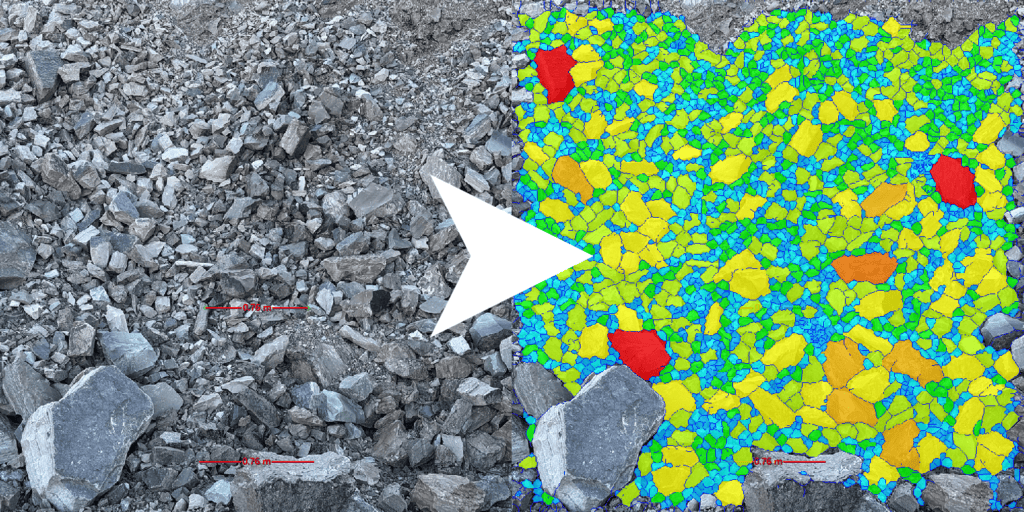
Le particelle che NON sono completamente contenute all'interno dell'immagine e dell'area di interesse definita dall'utente NON saranno incluse nell'analisi.
La funzione Colori a blocchi può aiutarti a stabilire rapidamente quali particelle sono state incluse.
I colori a blocchi sono anche un ausilio per l'interpretazione visiva. NON sostituiscono la curva PSD, l'istogramma o i risultati numerici relativi alle dimensioni.
Vai a:
1. Inizia con il grafico WipFrag
•
2. Leggere la curva di distribuzione granulometrica
•
•
4. Comprendere le statistiche WipFrag
•
5. Leggere l'istogramma e le classi di taglia
•
6. Utilizzare la busta delle specifiche
•
7. Esaminare visivamente la dimensione delle particelle
•
8. Interpretare i risultati relativi alla forma e al colore delle particelle
•
9. Combinare e confrontare i risultati
•
10. Taratura, sanzioni e limiti di misura
•
11. Trasformare i risultati di WipFrag in decisioni
•
12. Risultati spaziali per l'analisi dei droni
•
13. Esportare e registrare i risultati
•
Riferimento rapido ai risultati di WipFrag
•
8. Interpretare i risultati relativi alla forma e al colore delle particelle
Sfericità attraverso la distribuzione
Oltre alla statistica generale di sfericità, WipFrag può visualizzare indicatori di sfericità tramite l'istogramma.
Questi dati mostrano come la forma apparente delle particelle cambi nelle diverse classi di dimensioni misurate.
Questo può aiutare a rispondere a domande come:
- Le particelle più grandi sono più allungate rispetto al materiale più piccolo?
- La forma delle particelle cambia con le dimensioni?
- Una modifica del processo ha influito sia sulle dimensioni che sulla forma?
Utilizzare le informazioni sulla sfericità insieme all'istogramma e alla PSD, anziché considerarle come un punteggio di qualità separato.
La forma desiderata dipende dall'applicazione. Una maggiore sfericità NON è automaticamente migliore.
ID colore
Se l'ID colore è stato configurato durante l'analisi, WipFrag può segnalare la percentuale di materiale che corrisponde al profilo colore definito dall'utente.
È possibile definire fino a due ID colore.
Utilizzare l'ID colore quando il colore stesso costituisce un utile elemento di discriminazione visiva all'interno dell'applicazione.
Alcuni esempi possono includere:
- tipologie di materiali visivamente distinte;
- contaminazione;
- diluizione;
- differenze di colore del prodotto; o
- altre classi di colore definite dall'utente.
L'ID del colore è un misurazione della corrispondenza del colore. Non deve essere interpretato come identificazione chimica, mineralogica o di oggetto, a meno che la relazione cromatica non sia stata stabilita separatamente per l'applicazione.
Vai a:
1. Inizia con il grafico WipFrag
•
2. Leggere la curva di distribuzione granulometrica
•
•
4. Comprendere le statistiche WipFrag
•
5. Leggere l'istogramma e le classi di taglia
•
6. Utilizzare la busta delle specifiche
•
7. Esaminare visivamente la dimensione delle particelle
•
8. Interpretare i risultati relativi alla forma e al colore delle particelle
•
9. Combinare e confrontare i risultati
•
10. Taratura, sanzioni e limiti di misura
•
11. Trasformare i risultati di WipFrag in decisioni
•
12. Risultati spaziali per l'analisi dei droni
•
13. Esportare e registrare i risultati
•
Riferimento rapido ai risultati di WipFrag
•
9. Combinare e confrontare i risultati
Un'immagine spesso rappresenta solo una parte di un campione più ampio. Quando sono state acquisite diverse immagini come campioni rappresentativi del campione più ampio, stessa popolazione materiale, WipFrag è in grado di combinare le analisi in un unico risultato.
Quando effettuare la fusione
Unire i risultati quando sono state raccolte intenzionalmente diverse analisi per rappresentare:
- un colpo;
- un mucchio;
- una scorta;
- un campione di laboratorio;
- un periodo di produzione; oppure
- un'altra popolazione campione definita.
Il risultato della fusione fornisce un PSD più ampio rispetto a quello ottenuto utilizzando una singola immagine.
Quando NON unire
NON unire i campioni solo perché sono disponibili. Mantieni le analisi separate quando lo scopo è il confronto:
- diverse esplosioni;
- diverse condizioni operative;
- diversi tipi di materiale;
- diverse fasi del processo;
- diverse aree geologiche; oppure
- diversi periodi di tempo.
Altrimenti, le differenze che stai cercando di osservare potrebbero scomparire nella distribuzione complessiva.
Confrontare il simile con il simile
Quando si monitorano i cambiamenti, è importante mantenere il metodo di campionamento e di analisi il più possibile coerente. Le differenze nelle seguenti variabili possono influenzare il risultato indipendentemente da un reale cambiamento del materiale:
- distanza di visione;
- luogo di campionamento;
- risoluzione dell'immagine;
- scalatura;
- illuminazione;
- metodo di analisi; o
- visibilità della dimensione delle particelle.
Utilizzare il Guida all'acquisizione e al campionamento delle immagini per contribuire alla progettazione di un programma di campionamento ripetibile.
Scegli cosa devi monitorare
Evitate di raccogliere dati numerici solo perché sono disponibili. Prima di stabilire un valore di riferimento o di iniziare uno studio comparativo, decidete quali risultati di WipFrag sono realmente rilevanti per la decisione. Tra le misurazioni utili si possono includere:
- D50 o D80;
- un altro valore D specifico per l'applicazione;
- percentuale che supera una determinata dimensione;
- percentuale al di sopra di una soglia fuori misura;
- materiale entro un intervallo di dimensioni selezionato;
- coefficiente di uniformità;
- sfericità;
- Identificazione del colore;
- stato delle specifiche; o
- un altro KPI definito per il sito o il processo.
Scegliete parametri di misurazione che si riferiscano direttamente al processo, al prodotto, allo studio o all'obiettivo operativo, quindi utilizzateli in modo coerente durante tutto il confronto.
Costruire una linea di base
Una volta selezionate le misurazioni rilevanti, è necessario stabilirne l'intervallo di normalità prima di utilizzarle per valutare le variazioni di processo.
Un singolo confronto può dimostrare che due campioni sono diversi. Una serie di misurazioni rappresentative, raccolte in condizioni operative normali, fornisce un contesto molto più solido.
Ove possibile, stabilire un valore di riferimento a partire da diverse analisi rappresentative raccolte in condizioni operative normali.
Successivamente, monitora i risultati rilevanti per l'applicazione, come ad esempio:
- D50;
- D80;
- percentuale al di sopra o al di sotto di una soglia di processo;
- coefficiente di uniformità;
- sfericità;
- stato delle specifiche;
- Identificazione del colore; oppure
- un altro KPI specifico del sito.
Ciò facilita la distinzione tra le variazioni normali e un cambiamento significativo del processo.
| RICORDARE |
| Una tendenza è solitamente più utile di un singolo dato isolato. |
Vai a:
1. Inizia con il grafico WipFrag
•
2. Leggere la curva di distribuzione granulometrica
•
•
4. Comprendere le statistiche WipFrag
•
5. Leggere l'istogramma e le classi di taglia
•
6. Utilizzare la busta delle specifiche
•
7. Esaminare visivamente la dimensione delle particelle
•
8. Interpretare i risultati relativi alla forma e al colore delle particelle
•
9. Combinare e confrontare i risultati
•
10. Taratura, sanzioni e limiti di misura
•
11. Trasformare i risultati di WipFrag in decisioni
•
12. Risultati spaziali per l'analisi dei droni
•
13. Esportare e registrare i risultati
•
Riferimento rapido ai risultati di WipFrag
•
10. Taratura, sanzioni e limiti di misura
Il risultato di un'analisi WipFrag deve essere sempre interpretato entro i limiti delle immagini e del campionamento utilizzati per crearlo.
WipFrag può misurare solo ciò che è rappresentato
Il grafico NON crea informazioni che erano assenti nel campione.
Se le immagini NON rappresentavano adeguatamente:
- le particelle più grandi;
- le particelle più piccole;
- una porzione separata del campione; oppure
- un'altra parte importante del materiale,
La densità spettrale di potenza (PSD) potrebbe NON rappresentare completamente l'intera popolazione di materiali.
La fine
Le particelle fini dipendono in particolare dalla risoluzione e dalla visibilità dell'immagine.
Se le singole particelle non sono distinguibili nell'immagine originale, non è possibile misurarle direttamente a partire da tale immagine.
Per ottenere distribuzioni granulometriche ampie, è preferibile utilizzare immagini aggiuntive più ravvicinate, laddove necessario, piuttosto che aspettarsi che una singola immagine ampia sia in grado di risolvere tutte le dimensioni rilevanti.
Il Zoom-Merge Questo approccio può combinare analisi acquisite a diverse scale di osservazione per rappresentare al meglio distribuzioni più ampie.
Zoom-Merge
Zoom-Merge combina analisi acquisite a diverse scale di osservazione. Le immagini più ampie rappresentano particelle più grandi, mentre le immagini più ravvicinate migliorano la visibilità delle particelle più piccole che potrebbero trovarsi al di sotto della risoluzione dell'immagine più ampia.
I risultati possono quindi essere combinati per fornire una distribuzione granulometrica più rappresentativa quando il materiale contiene un'ampia gamma di dimensioni.
Risultati relativi rispetto ai risultati calibrati
I risultati di WipFrag possono essere utili per le misurazioni comparative anche senza calibrazione, a condizione che il metodo di campionamento e analisi rimanga coerente.
Ad esempio, analisi ripetute possono mostrare se un materiale sta seguendo una tendenza:
- più grossolano;
- più fine;
- più ampio;
- più stretto;
- più o meno allungato; oppure
- verso o lontano da un obiettivo operativo.
Per molte applicazioni di monitoraggio, la coerenza del metodo di misurazione è ciò che rende utile l'andamento.
La calibrazione diventa importante quando il risultato di WipFrag deve corrispondere più fedelmente a un riferimento fisico tramite setacciatura.
Calibrazione
I risultati di WipFrag possono essere calibrati utilizzando il Swebrec, Rosin-Rammler o xP-Fan modelli.
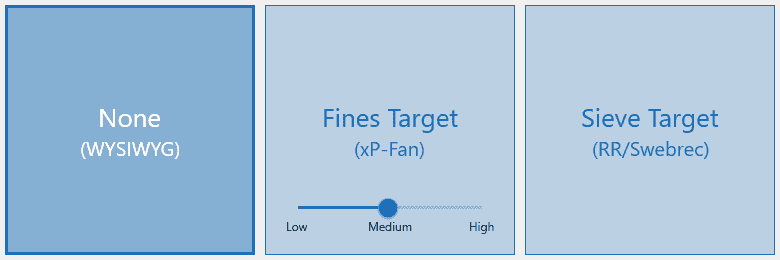
Obiettivo delle multe
La calibrazione della ventola xP è solo per frammentazione da esplosione Risultati. Richiede all'utente di selezionare un livello di dettaglio alto, medio o basso per il campione di immagine analizzato. L'equazione xP-Fan risultante verrà visualizzata sul grafico.
Obiettivo setaccio
La calibrazione del setaccio con Swebrec o Rosin-Rammler richiede:
- risultati di setacciatura nel mondo reale dal materiale; e
- Analisi WipFrag di lo stesso materiale che è stato setacciato.
I dati ottenuti dall'analisi granulometrica e dall'analisi delle immagini possono quindi essere utilizzati per calcolare una correzione mediante i modelli di calibrazione disponibili.
Utilizzare la calibrazione quando
- I risultati a lungo termine devono essere correlati con un riferimento fisico tramite setacciatura;
- È stata definita un'applicazione di produzione ripetibile;
- sono disponibili dati rappresentativi sui setacci; oppure
- Il risultato basato sull'immagine deve essere adattato a un metodo di riferimento fisico concordato.
NON utilizzare la calibrazione per compensare un campionamento inadeguato
La calibrazione non può correggere un'immagine che in origine NON rappresentava il materiale.
Un buon campionamento e una buona acquisizione delle immagini vengono ancora prima di tutto. Puoi leggere il Guida all'acquisizione e al campionamento delle immagini un buon punto di partenza prima che inizi il processo di analisi.
| IMPORTANTE |
| Il campionamento determina quale materiale viene rappresentato. La calibrazione regola il modo in cui la distribuzione misurata si rapporta a un valore di riferimento. Risolvono problemi diversi. |
Vai a:
1. Inizia con il grafico WipFrag
•
2. Leggere la curva di distribuzione granulometrica
•
•
4. Comprendere le statistiche WipFrag
•
5. Leggere l'istogramma e le classi di taglia
•
6. Utilizzare la busta delle specifiche
•
7. Esaminare visivamente la dimensione delle particelle
•
8. Interpretare i risultati relativi alla forma e al colore delle particelle
•
9. Combinare e confrontare i risultati
•
10. Taratura, sanzioni e limiti di misura
•
11. Trasformare i risultati di WipFrag in decisioni
•
12. Risultati spaziali per l'analisi dei droni
•
13. Esportare e registrare i risultati
•
Riferimento rapido ai risultati di WipFrag
•
11. Trasformare i risultati di WipFrag in decisioni
Lo scopo dei risultati di WipFrag NON è semplicemente quello di produrre una curva PSD.
Utilizzare l'output per rispondere a una domanda operativa o tecnica specifica.
Il materiale sta diventando più grossolano o più fine?
Confrontare:
- D50;
- D80;
- altri valori D rilevanti; e
- la curva PSD complessiva.
NON affidatevi a un singolo percentile quando è importante considerare l'intera distribuzione.
Quanto materiale si trova al di sotto di una soglia di processo?
Utilizzo percentuale di superamento alla dimensione appropriata.
Ad esempio, se il limite di processo è di 75 mm, determinare la percentuale di pezzi che superano i 75 mm direttamente dalla curva o dall'istogramma. La percentuale rimanente è al di sopra di tale dimensione.
Quanto sovradimensionamento è presente?
Definire la soglia di sovradimensionamento come una classe di dimensioni rilevante.
Utilizzare la percentuale al di sopra di tale soglia piuttosto che affidarsi solo a Xmax o la particella più grande misurata.
Xmax Fornisce informazioni sulla particella più grande misurata; NON indica la quantità di materiale di dimensioni superiori a quelle consentite.
Se il numero e la posizione delle singole particelle di dimensioni eccessive sono rilevanti, utilizzare la funzione Assistente di modifica oltre al risultato percentuale.
La distribuzione sta diventando più o meno uniforme?
Revisione:
- la forma della curva PSD;
- l'istogramma; e
- Il Rosin-Rammler n valore.
Più alto n indica una distribuzione dimensionale più ristretta.
Il risultato è in linea con l'obiettivo operativo?
Utilizzare il busta delle specifiche.
Ciò consente un confronto diretto tra la densità spettrale di potenza (PSD) misurata e i limiti minimi e massimi di superamento definiti.
La forma delle particelle è cambiata?
Confrontare la sfericità in condizioni di campionamento e analisi coerenti.
Esaminare, ove opportuno, sia il risultato medio che la sfericità nelle diverse classi di dimensioni.
Il materiale relativo ai colori sta cambiando?
Laddove l'ID colore sia stato configurato appositamente per l'applicazione, confrontare la percentuale di corrispondenza con i profili colore definiti.
Le particelle più grossolane sono concentrate in una sola parte del campione?
Utilizzo:
- Colori a tinta unita;
- evidenziazione di grandi dimensioni;
- l'immagine originale; e
- risultati spaziali laddove disponibili.
Questo può aiutare a distinguere un campione generalmente a grana grossa da una zona localizzata a grana grossa.
Quali sono state le cause di questo risultato?
WipFrag misura le caratteristiche del materiale risultante.
Il PSD può mostrare che il materiale è diventato:
- più grossolano;
- più fine;
- più ampio;
- più stretto;
- più allungato;
- meno allungato; o
- diversi nel colore.
Ciò NON, di per sé, stabilisce la causa.
Per determinare il motivo del cambiamento del risultato, confronta i dati WipFrag con il contesto appropriato, ad esempio:
- record di perforazione e brillamento;
- geologia;
- impostazioni del frantumatore;
- configurazione dello schermo;
- velocità di avanzamento;
- condizioni del processo;
- fonte di materiale; o
- altri dati operativi.
| RICORDARE |
| Prima misurare, poi diagnosticare. Utilizza WipFrag per stabilire cosa è cambiato, quindi usa le informazioni operative pertinenti per indagare sul perché. |
Vai a:
1. Inizia con il grafico WipFrag
•
2. Leggere la curva di distribuzione granulometrica
•
•
4. Comprendere le statistiche WipFrag
•
5. Leggere l'istogramma e le classi di taglia
•
6. Utilizzare la busta delle specifiche
•
7. Esaminare visivamente la dimensione delle particelle
•
8. Interpretare i risultati relativi alla forma e al colore delle particelle
•
9. Combinare e confrontare i risultati
•
10. Taratura, sanzioni e limiti di misura
•
11. Trasformare i risultati di WipFrag in decisioni
•
12. Risultati spaziali per l'analisi dei droni
•
13. Esportare e registrare i risultati
•
Riferimento rapido ai risultati di WipFrag
•
12. Risultati spaziali per l'analisi dei droni
Per le analisi dei droni con informazioni sulla posizione, WipFrag può visualizzare i risultati spazialmente utilizzando la mappa di calore GIS.
A seconda del risultato selezionato, la mappa di calore può mostrare variazioni spaziali di valori quali:
- D80;
- D95;
- Xc;
- sfericità;
- uniformità; e
- Identificazione del colore.
Questo può aiutare a identificare dove il materiale presenta differenze in un'ampia area campionata, anziché ridurre l'intera area a un unico valore complessivo.
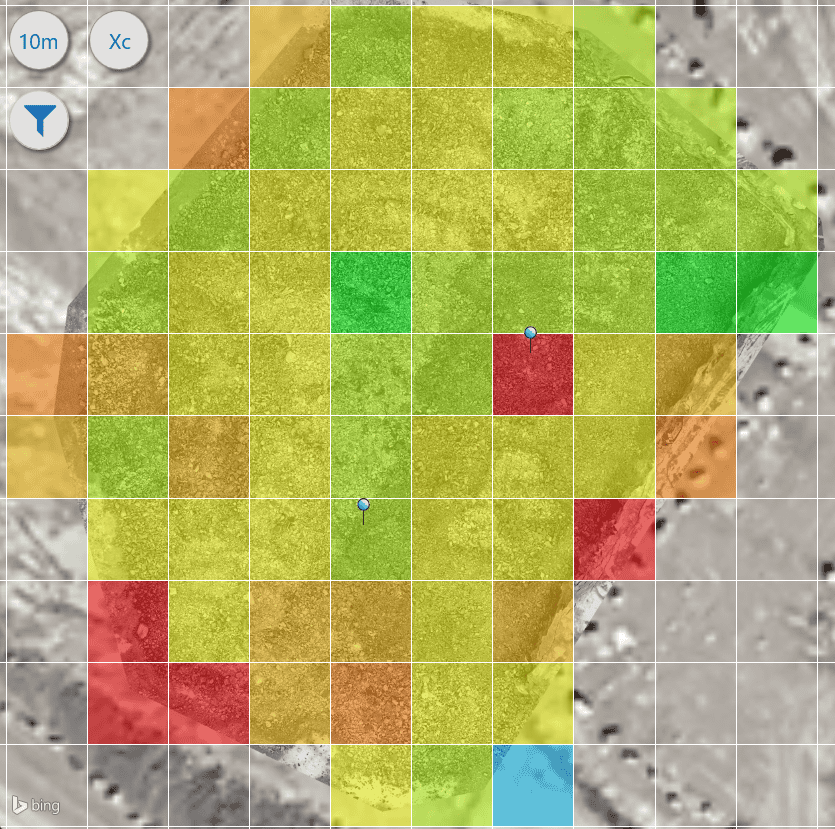
Interpretare le mappe di calore in relazione all'obiettivo
I colori della mappa di calore indicano le differenze relative nel risultato selezionato.
Per quanto riguarda le dimensioni delle particelle, i colori più caldi generalmente rappresentano valori maggiori, mentre i colori più freddi rappresentano valori minori.
Per le altre misurazioni, la relazione cromatica dipende dal risultato selezionato.
NON dare per scontato che un'area visivamente calda o fredda sia automaticamente buona o cattiva.
Ad esempio, una dimensione delle particelle maggiore può essere indesiderabile in un'applicazione e accettabile o prevista in un'altra.
Utilizzare la mappa di calore per identificare dove i valori differiscono, quindi interpretare tali differenze in relazione all'obiettivo operativo e al contesto di campionamento.
Utilizzare i risultati spaziali per studiare la variazione
I risultati spaziali possono aiutare a identificare:
- zone grossolane o fini;
- variazione dell'uniformità su tutta la superficie dell'esplosione;
- aree con diversa forma apparente delle particelle;
- variazione legata al colore; o
- Posizioni che devono essere esaminate in base a informazioni relative a perforazioni, esplosioni, dati geologici o processi.
La mappa di calore aiuta a individuare le variazioni. Da sola, NON ne spiega la causa.
Vai a:
1. Inizia con il grafico WipFrag
•
2. Leggere la curva di distribuzione granulometrica
•
•
4. Comprendere le statistiche WipFrag
•
5. Leggere l'istogramma e le classi di taglia
•
6. Utilizzare la busta delle specifiche
•
7. Esaminare visivamente la dimensione delle particelle
•
8. Interpretare i risultati relativi alla forma e al colore delle particelle
•
9. Combinare e confrontare i risultati
•
10. Taratura, sanzioni e limiti di misura
•
11. Trasformare i risultati di WipFrag in decisioni
•
12. Risultati spaziali per l'analisi dei droni
•
13. Esportare e registrare i risultati
•
Riferimento rapido ai risultati di WipFrag
•
13. Esportare e registrare i risultati
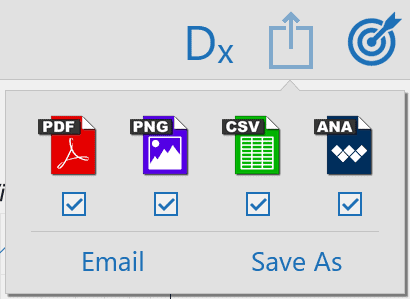
I risultati di WipFrag possono essere esportati per la creazione di report, l'analisi e la tenuta dei registri.
I formati di output disponibili includono:
- PDF: output di report o grafici formattato.
- PNG: Output di immagini per presentazioni, report o documentazione.
- CSV: Dati numerici da utilizzare in fogli di calcolo, database o altri strumenti di analisi.
- ANA: il file di analisi WipFrag, conservando l'analisi per un utilizzo o una condivisione successivi.
Per i progetti che contengono analisi unite, l'esportazione individuale dei dati ANA NON è disponibile come singolo file di progetto.
Mantenere un contesto sufficiente con il risultato
Quando i risultati verranno confrontati in seguito, conservare informazioni quali:
- Nome del campione o del progetto;
- data;
- posizione;
- materiale o fonte;
- condizioni operative;
- metodo di acquisizione;
- impostazioni di processo o di esplosione pertinenti; e
- qualsiasi altra informazione necessaria per comprendere cosa rappresenta il risultato.
Utilizzare una nomenclatura chiara e coerente quando i risultati entreranno a far parte di un programma di monitoraggio a lungo termine.
Uno spettrometro di densità di potenza (PSD) senza il relativo contesto di campionamento e operativo può risultare difficile da interpretare in seguito.
Vai a:
1. Inizia con il grafico WipFrag
•
2. Leggere la curva di distribuzione granulometrica
•
•
4. Comprendere le statistiche WipFrag
•
5. Leggere l'istogramma e le classi di taglia
•
6. Utilizzare la busta delle specifiche
•
7. Esaminare visivamente la dimensione delle particelle
•
8. Interpretare i risultati relativi alla forma e al colore delle particelle
•
9. Combinare e confrontare i risultati
•
10. Taratura, sanzioni e limiti di misura
•
11. Trasformare i risultati di WipFrag in decisioni
•
12. Risultati spaziali per l'analisi dei droni
•
13. Esportare e registrare i risultati
•
Riferimento rapido ai risultati di WipFrag
•
Riferimento rapido ai risultati di WipFrag
Inizia con la curva
- Quale materiale o campione rappresenta questo risultato?
- Quale decisione sto cercando di prendere?
- Il file PSD si trova generalmente dove mi aspettavo?
- Esiste un obiettivo definito, un valore di riferimento o un risultato precedente con cui confrontarsi?
Controlla le dimensioni dei tasti
- D50: 50% dimensione di passaggio.
- D80: Dimensioni di passaggio 80%.
- Altri valori D – Utilizzare il percentile rilevante per l'applicazione.
- Xc: Dimensione caratteristica Rosin-Rammler; equivalente a D63.2.
- X50: Dimensioni di passaggio Swebrec 50%; equivalente a D50.
- Xmax: Particella più grande misurata / Dimensione massima rilevata da Swebrec.
Verifica la distribuzione
- n: La distribuzione si sta restringendo o ampliando?
- Istogramma: Quali sono le gamme di dimensioni contenute nel materiale?
- Larghezza dell'istogramma: La distribuzione è concentrata o diffusa su un'ampia gamma di dimensioni?
- Code fini/spesse: È presente materiale in quantità significativa a una delle due estremità?
- Percentuale di promossi: Quanto è al di sotto della soglia operativa?
- Percentuale trattenuta: Quanti articoli rientrano nelle fasce di dimensioni selezionate?
Verifica la taglia grande
- Quali dimensioni vengono definite "fuori misura" in questo contesto?
- Qual è la percentuale al di sopra di tale soglia?
- Quante singole particelle superano la soglia?
- Queste particelle sono isolate o diffuse?
- Le particelle più grandi sono state individuate correttamente?
Verificare altre misurazioni
- Sfericità: La forma apparente delle particelle è cambiata?
- Sfericità attraverso l'istogramma: La forma varia in base alla dimensione delle particelle?
- ID colore: La proporzione di colore definita dall'utente è cambiata?
- Copertura / Particelle: Le statistiche a supporto dell'analisi sono coerenti?
Verifica rispetto all'obiettivo
- È disponibile una busta con le specifiche tecniche?
- In quale punto la curva incontra o si discosta dall'intervallo target?
- La differenza si riscontra all'estremità fine, media o grossolana?
Controlla la misura
- Le immagini erano rappresentative?
- Le dimensioni delle particelle più importanti erano visibili?
- È opportuno unire diverse analisi?
- Si tratta di un confronto relativo o necessita di calibrazione?
- Sono disponibili dati di setacciatura adeguati nel caso in cui sia necessaria la calibrazione?
- Il risultato deve essere confrontato con i dati di processo, geologici o relativi alle esplosioni?
Cerca le tendenze
- Esiste una configurazione di base per il normale funzionamento?
- Questo risultato si discosta dalla normale variabilità?
- La variazione si mantiene nel tempo in diverse analisi?
- I campioni sono stati raccolti utilizzando un metodo comparabile?
Registra il risultato
- Esporta il file PDF, PNG, CSV o ANA richiesto.
- Mantieni l'identità del campione e il contesto operativo associati al risultato.
- Utilizzare una nomenclatura coerente per consentire confronti futuri.
| RISULTATI WIPFRAG – DO | RISULTATI WIPFRAG – EVITARE |
|---|---|
|
✓
Iniziate con la domanda di natura operativa o tecnica.
✓
Leggete l'intera curva PSD, NON solo una singola statistica.
✓
Utilizzare valori D significativi per l'applicazione.
✓
Utilizzare la percentuale di superamento in corrispondenza delle soglie di processo reali.
✓
Utilizza l'istogramma per comprendere le fasce di dimensioni individuali.
✓
Osserva sia la parte centrale che le code della distribuzione.
✓
Utilizzo n quando l'uniformità della distribuzione è importante.
✓
Utilizzare l'involucro delle specifiche quando sono disponibili obiettivi definiti.
✓
Utilizza la funzione Assistente di modifica quando le singole particelle di dimensioni eccessive sono importanti.
✓
Utilizza i colori a tinta unita per collegare le dimensioni numeriche all'immagine.
✓
Confrontare i risultati ottenuti utilizzando metodi di campionamento coerenti.
✓
Prima di trarre conclusioni dalla normale variabilità, è necessario stabilire un valore di riferimento.
✓
Unire le analisi che rappresentano la stessa popolazione campione prevista.
✓
Conservare il contesto di campionamento e operativo con i risultati esportati.
✓
Utilizzare la calibrazione quando sono disponibili dati di riferimento adeguati.
✓
Esamina l'immagine originale ogni qualvolta un risultato appare insolito.
|
✕
Considerare automaticamente migliore la dimensione delle particelle più piccole.
✕
Considerando D50 come media aritmetica.
✕
Utilizzo di un singolo valore D per descrivere ogni aspetto della PSD.
✕
Utilizzando Xmax da solo per descrivere le dimensioni eccessive.
✕
Confondere il conteggio delle particelle con la percentuale di materiale.
✕
Presumere una distribuzione ristretta è sempre preferibile.
✕
Considerare la sfericità come un punteggio di qualità universale.
✕
Presupponendo che un PSD spieghi il motivo del cambiamento di un processo.
✕
Confrontare i risultati senza considerare come sono stati raccolti i campioni.
✕
Unire campioni fondamentalmente diversi in un unico risultato.
✕
Sovrainterpretazione delle particelle vicine o al di sotto della risoluzione dell'immagine.
✕
Utilizzo della calibrazione per compensare il campionamento non rappresentativo.
✕
Trattare i colori a blocchi o le mappe di calore GIS come indicatori buoni/cattivi senza uno scopo applicativo preciso.
✕
Trattare l'identificazione del colore come identificazione chimica o del materiale senza una convalida specifica per l'applicazione.
|
| ULTERIORI INFORMAZIONI |
| Per le linee guida relative all'acquisizione, al campionamento e al ridimensionamento delle immagini, fare riferimento a Guida all'acquisizione e al campionamento delle immagini. Per tutti i controlli e le configurazioni del software fare riferimento all'ultima versione Manuale utente di WipFrag. |
Vai a:
1. Inizia con il grafico WipFrag
•
2. Leggere la curva di distribuzione granulometrica
•
•
4. Comprendere le statistiche WipFrag
•
5. Leggere l'istogramma e le classi di taglia
•
6. Utilizzare la busta delle specifiche
•
7. Esaminare visivamente la dimensione delle particelle
•
8. Interpretare i risultati relativi alla forma e al colore delle particelle
•
9. Combinare e confrontare i risultati
•
10. Taratura, sanzioni e limiti di misura
•
11. Trasformare i risultati di WipFrag in decisioni
•
12. Risultati spaziali per l'analisi dei droni
•
13. Esportare e registrare i risultati
•
 WipWare