

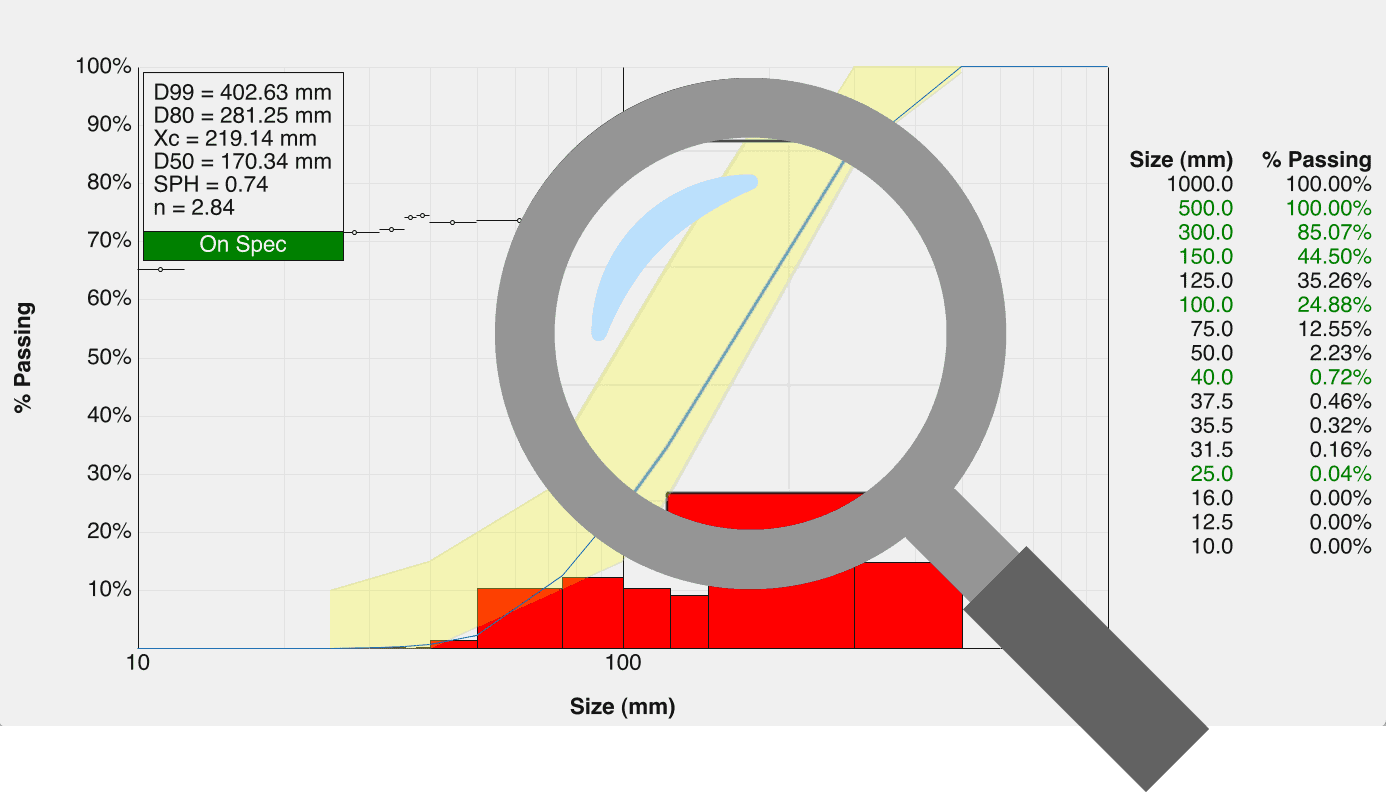
Una guía práctica para comprender la distribución del tamaño de las partículas, su forma y los resultados del análisis WipFrag.
Tabla de contenido
- 1. Comience con el gráfico WipFrag.
- 2. Lea la curva de distribución del tamaño de partícula.
- 3. Comprender los valores D
- 4. Comprenda las estadísticas de WipFrag.
- 5. Lea el histograma y las clases de tamaño.
- 6. Utilice el sobre de especificaciones.
- 7. Revisar visualmente el tamaño de las partículas
- 8. Interpretar los resultados de la forma y el color de las partículas.
- 9. Combinar y comparar resultados
- 10. Calibración, multas y límites de medición
- 11. Convierta los resultados de WipFrag en decisiones.
- 12. Resultados espaciales para el análisis de UAV
- 13. Exportar y registrar resultados
- Referencia rápida de resultados de WipFrag
1. Comience con el gráfico WipFrag.
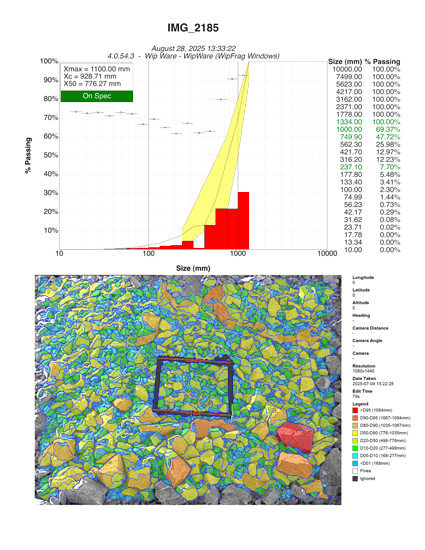
Una vez que se completa un análisis, WipFrag convierte las partículas medidas en un conjunto de resultados que describen las distribución del tamaño de partícula (PSD) y otras características del material analizado.
El gráfico estándar de WipFrag puede incluir:
- una curva de distribución acumulativa del tamaño de las partículas;
- un histograma;
- Estadísticas de resultados seleccionados;
- clases de tamaño definidas por el usuario;
- un sobre de especificaciones;
- información de esfericidad; y
- Resultados de color cuando se ha configurado el ID de color.
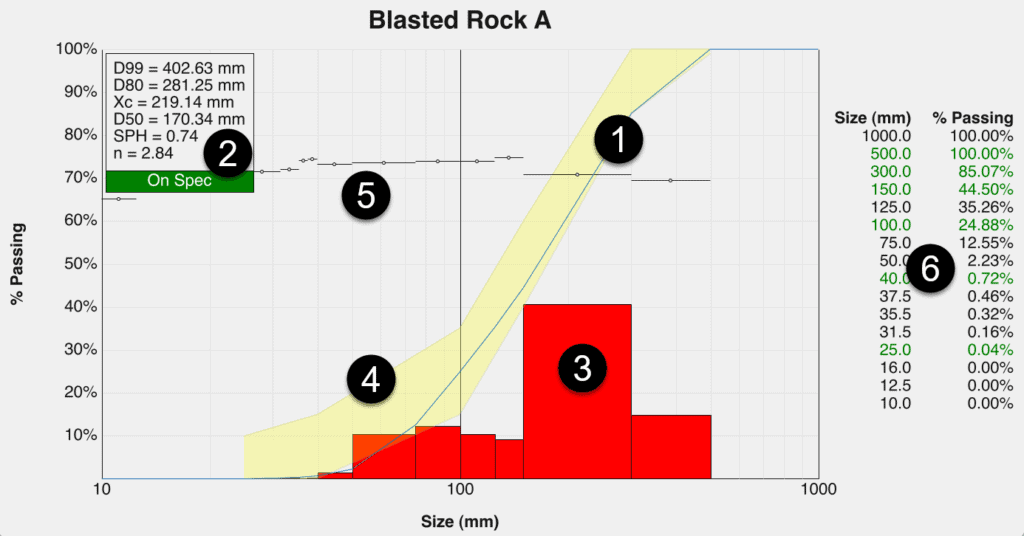
El gráfico se puede configurar para mostrar la información más útil para la aplicación.
Comencemos con la pregunta
Antes de interpretar cifras individuales, pregúntese: ¿Qué decisión debo tomar a partir de este resultado?
Por ejemplo:
- ¿El material es más grueso o más fino de lo esperado?
- ¿Qué porcentaje del material está por debajo del límite del proceso?
- ¿Qué cantidad de material supera el límite de tamaño permitido?
- ¿La distribución se está volviendo más o menos uniforme?
- ¿Ha cambiado la PSD con respecto a una muestra anterior?
- ¿El resultado se ajusta a las especificaciones operativas?
- ¿Está cambiando la forma de la partícula?
- ¿Se concentran las partículas grandes en una zona determinada?
- ¿Está cambiando la proporción de color definida por el usuario?
Los distintos resultados de WipFrag describen diferentes aspectos del material. Rara vez existe un único valor que lo abarque todo.
| RECORDAR |
| Interprete el resultado en relación con la solicitud. Una distribución del tamaño de partícula más pequeña, más grande, más estrecha o más amplia NO es automáticamente mejor. El resultado útil es aquel que cumple con los requisitos del proceso o estudio. |
Saltar a:
1. Comience con el gráfico WipFrag.
•
2. Lea la curva de distribución del tamaño de partícula.
•
•
4. Comprenda las estadísticas de WipFrag.
•
5. Lea el histograma y las clases de tamaño.
•
6. Utilice el sobre de especificaciones.
•
7. Revisar visualmente el tamaño de las partículas
•
8. Interpretar los resultados de la forma y el color de las partículas.
•
9. Combinar y comparar resultados
•
10. Calibración, multas y límites de medición
•
11. Convierta los resultados de WipFrag en decisiones.
•
12. Resultados espaciales para el análisis de UAV
•
13. Exportar y registrar resultados
•
Referencia rápida de resultados de WipFrag
•
2. Lea la curva de distribución del tamaño de partícula.
La curva de distribución del tamaño de partícula (PSD) muestra cómo se distribuye el tamaño de las partículas a través del material analizado.
El eje horizontal representa el tamaño de partícula, mientras que el eje vertical representa porcentaje acumulado de aprobados — el porcentaje de material de tamaño inferior a un tamaño seleccionado.
Por ejemplo, si la curva muestra ~25% pasando a 100 mm:
- aproximadamente 25% del material analizado es menor de 100 mm; y
- aproximadamente 75% es más grande que 100 mm.
El porcentaje mayor que un tamaño seleccionado también se puede describir como porcentaje acumulado retenido. Aprobar y retener son complementarios: ~25% pasan 100 mm = ~75% retenidos por encima de 100 mm
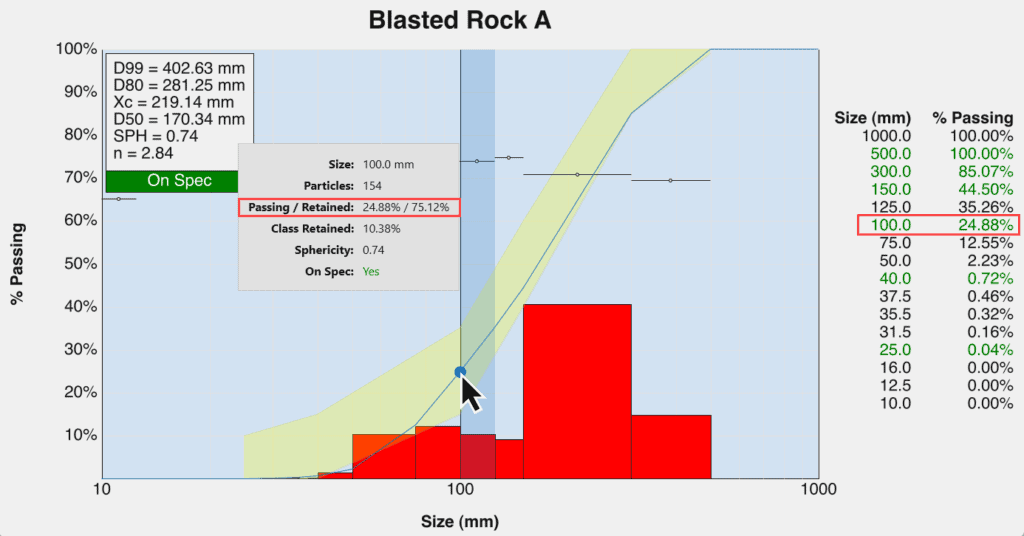
NO confundir porcentaje acumulado retenido con el clase retenida valor en el histograma. El valor acumulado retenido incluye todo lo que sea mayor que el tamaño seleccionado, mientras que el valor de clase retenido describe solo el material dentro de un intervalo de tamaño definido.
Lectura de la curva desde cualquier dirección
Puedes utilizar la curva de dos maneras.
Comience con un porcentaje
Si desea conocer el tamaño de partícula correspondiente a un percentil determinado, lea la gráfica desde el porcentaje hasta la curva y luego lea hacia abajo hasta el eje de tamaño.
Así es como se interpretan valores como D50 y D80.
Empieza con una talla
Si ya dispone de un tamaño de referencia significativo, como la abertura de la criba, el objetivo de alimentación de la trituradora, el límite de tamaño excesivo, la especificación del producto o el tamaño del tamiz de laboratorio, busque ese tamaño en el eje horizontal y lea hacia arriba hasta la curva.
El porcentaje correspondiente indica qué cantidad del material analizado se encuentra por debajo de ese tamaño.
Comprender el eje del tamaño de las partículas
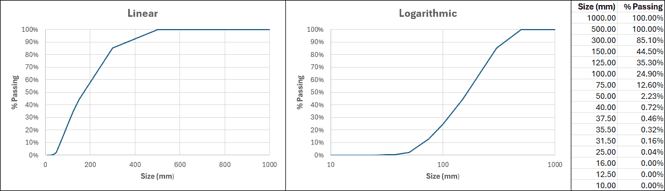
Las distribuciones de tamaño de partículas a menudo cubren un rango muy amplio de tamaños, por lo que WipFrag grafica las clases de tamaño definidas por el usuario con escala logarítmica para que tanto las partículas más pequeñas como las más grandes sean visibles en el mismo gráfico.
En un eje de tamaño logarítmico, las distancias iguales a lo largo del gráfico NO representan aumentos numéricos iguales en el tamaño de las partículas.
Por ejemplo, la distancia visual de 10 mm a 20 mm NO se interpreta de la misma manera que una regla lineal que se extiende de 10 mm a 20 mm, y se pueden mostrar rangos de tamaño progresivamente mayores sin comprimir las partículas más pequeñas en un extremo del gráfico.
Al comparar el tamaño de las partículas, utilice las etiquetas de los ejes y los valores medidos, en lugar de basarse únicamente en la distancia visual.
Comparar toda la curva
Los valores D son resúmenes útiles, pero dos distribuciones pueden tener valores D50 o D80 similares, aunque difieran en otros aspectos.
Al comparar los resultados, tenga en cuenta lo siguiente:
- el final fino;
- el centro de la distribución;
- el extremo grueso; y
- la forma general de la curva.
El punto donde dos curvas se separan puede ser tan útil como la diferencia entre estadísticas individuales.
Saltar a:
1. Comience con el gráfico WipFrag.
•
2. Lea la curva de distribución del tamaño de partícula.
•
•
4. Comprenda las estadísticas de WipFrag.
•
5. Lea el histograma y las clases de tamaño.
•
6. Utilice el sobre de especificaciones.
•
7. Revisar visualmente el tamaño de las partículas
•
8. Interpretar los resultados de la forma y el color de las partículas.
•
9. Combinar y comparar resultados
•
10. Calibración, multas y límites de medición
•
11. Convierta los resultados de WipFrag en decisiones.
•
12. Resultados espaciales para el análisis de UAV
•
13. Exportar y registrar resultados
•
Referencia rápida de resultados de WipFrag
•
3. Comprender los valores D
WipFrag informa los tamaños percentiles utilizando la notación DXX. El número que aparece después de la D representa el porcentaje de material de tamaño inferior al indicado.
Por ejemplo:
- D10: 10% del material es más pequeño que este tamaño.
- D50: 50% del material es más pequeño y 50% es más grande.
- D80: El 80% del material es más pequeño y el 20% es más grande.
- D95: 95% del material es más pequeño y 5% es más grande.
Estos valores proporcionan puntos de referencia convenientes a lo largo de la distribución del tamaño de las partículas.
D50
D50 es el Tamaño de paso 50% y representa el punto medio, o mediana, de la distribución del tamaño de las partículas.
Es útil para:
- comparando el tamaño general de diferentes muestras;
- realizar un seguimiento para determinar si el material se está volviendo más grueso o más fino; y
- resumiendo el centro de la distribución.
D50 NO debe interpretarse como el tamaño promedio aritmético de las partículas.
D80
D80 es el Tamaño de paso 80%. Se utiliza comúnmente en estudios de minería, áridos, trituración, molienda y fragmentación porque proporciona una medida útil hacia el lado grueso de la distribución sin estar controlada únicamente por las partículas más grandes.
Utilice D80 para:
- comparar la fragmentación entre muestras;
- realizar un seguimiento de los cambios a lo largo del tiempo;
- relacionar el tamaño del material con el procesamiento posterior; y
- Comparar el resultado con un objetivo operativo definido.
Tamaños de percentiles más altos
Valores como D90 y D95 Describen progresivamente más el extremo grueso. Estos valores pueden ser útiles cuando las partículas grandes o de tamaño excesivo son importantes, pero también dependen en gran medida de si la muestra capturada representa adecuadamente el material de mayor tamaño.
Por lo tanto, un valor de percentil alto debe interpretarse junto con el método de muestreo y las imágenes originales.
| IMPORTANTE |
| Un valor D describe la distribución. NO explica qué la causó. Un cambio en D80, por ejemplo, indica que la distribución del tamaño del material ha cambiado. Para determinar la causa, se requiere información relevante sobre la operación, la geología, el proceso o la voladura. |
Saltar a:
1. Comience con el gráfico WipFrag.
•
2. Lea la curva de distribución del tamaño de partícula.
•
•
4. Comprenda las estadísticas de WipFrag.
•
5. Lea el histograma y las clases de tamaño.
•
6. Utilice el sobre de especificaciones.
•
7. Revisar visualmente el tamaño de las partículas
•
8. Interpretar los resultados de la forma y el color de las partículas.
•
9. Combinar y comparar resultados
•
10. Calibración, multas y límites de medición
•
11. Convierta los resultados de WipFrag en decisiones.
•
12. Resultados espaciales para el análisis de UAV
•
13. Exportar y registrar resultados
•
Referencia rápida de resultados de WipFrag
•
4. Comprenda las estadísticas de WipFrag.
El cuadro de datos de WipFrag puede mostrar estadísticas seleccionadas junto con el PSD.
No es necesario utilizar todas las estadísticas para todas las aplicaciones.
Partículas
El número de partículas es la cantidad medida en el análisis.
Utilice este valor como contexto para el resultado, en lugar de como un objetivo de rendimiento en sí mismo.
Un mayor número de partículas NO significa automáticamente un mejor análisis. Las partículas aún deben ser:
- visible;
- correctamente delimitado;
- escalado adecuadamente; y
- representativo del material que se está muestreando.
Cobertura
La cobertura es el porcentaje del área de la imagen que se incluye como material analizable.
La cobertura puede ayudar a describir qué parte de la imagen contribuyó al análisis.
Debe considerarse una prueba diagnóstica complementaria, más que un resultado sobre el tamaño de las partículas.
Esfericidad
El valor de esfericidad de WipFrag describe la forma de la partícula en función de la relación entre la longitud y el ancho de la misma.
Los valores más altos representan partículas más equidimensionales en la imagen, mientras que los valores más bajos indican partículas más alargadas.
Utilice la esfericidad para:
- comparar la forma de las partículas entre las muestras;
- identificar cambios en la forma del material;
- investigar el comportamiento de manipulación o procesamiento donde la forma de las partículas importa; y
- Complementa el archivo PSD cuando el tamaño por sí solo NO describe completamente el material.
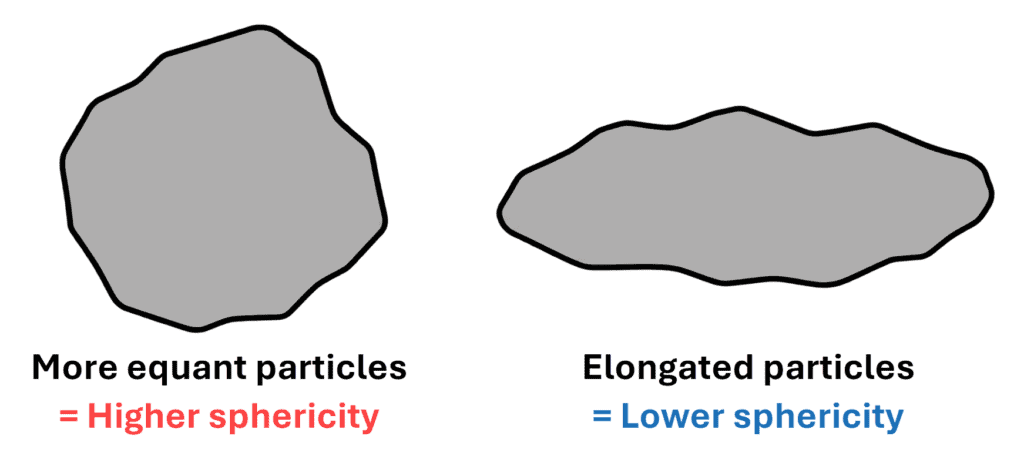
La esfericidad describe la forma de partícula bidimensional visible en la imagen. No debe interpretarse como una medición tridimensional completa de la forma de la partícula.
Estadísticas de Rosin-Rammler
WipFrag puede describir la distribución del tamaño de las partículas utilizando el modelo de Rosin-Rammler.
Xc – Tamaño característico
Xc es el tamaño característico de Rosin-Rammler.
En WipFrag: Xc = D63,2 antes de aplicar cualquier calibración.
Esto significa que 63,2% del material es menor que el valor Xc.
Xc proporciona otro tamaño de referencia útil para comparar distribuciones.
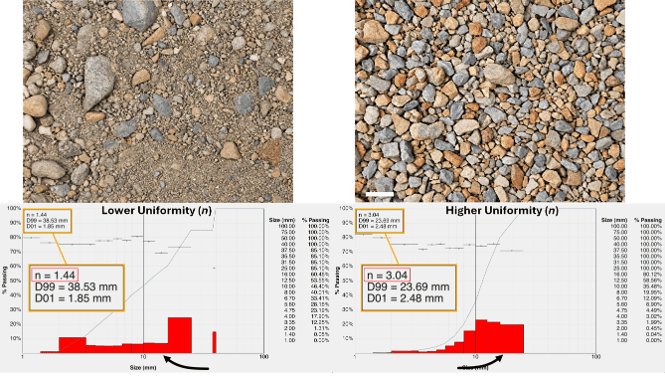
n – Coeficiente de uniformidad
n Describe la uniformidad de la distribución de Rosin-Rammler.
Un nivel superior n indica una distribución de tamaño más estrecha y uniforme.
Un menor n indica una distribución más amplia que contiene una gama más amplia de tamaños de partículas.
Usar n cuando importa la dispersión de la distribución, en lugar de fijarse únicamente en si el material en general es grueso o fino.
En WipFrag: n = coeficiente de uniformidad antes Se aplica cualquier calibración.
| EJEMPLO |
| Dos muestras pueden tener valores D50 similares pero muy diferentes n valores. Una puede contener partículas concentradas alrededor del tamaño medio, mientras que la otra contiene una mezcla mucho más amplia de material fino y grueso. |
Estadísticas de Swebrec
WipFrag también puede describir la distribución utilizando el modelo Swebrec.
X50
X50 es el tamaño de paso del Swebrec 50%.
En WipFrag: X50 = D50 antes Se aplica cualquier calibración.
Xmax
Xmax representa el tamaño máximo de partícula utilizado por la distribución de Swebrec y corresponde a la partícula más grande medida en el análisis.
Interpretar Xmax Tenga cuidado cuando las partículas raras de gran tamaño sean importantes. El resultado solo puede representar las partículas grandes que se incluyeron y midieron correctamente en las imágenes muestreadas.
En WipFrag: Xmax = tamaño de partícula más grande antes Se aplica cualquier calibración.
b
b es el parámetro de ondulación de la curva de Swebrec.
Ayuda a describir la forma de la distribución de Swebrec ajustada.
A diferencia de un valor D, b Suele ser más útil como parte de la distribución ajustada o al comparar resultados generados de forma consistente, en lugar de como un objetivo operativo independiente.
En WipFrag: b = parámetro de ondulación de la curva antes Se aplica cualquier calibración.
Saltar a:
1. Comience con el gráfico WipFrag.
•
2. Lea la curva de distribución del tamaño de partícula.
•
•
4. Comprenda las estadísticas de WipFrag.
•
5. Lea el histograma y las clases de tamaño.
•
6. Utilice el sobre de especificaciones.
•
7. Revisar visualmente el tamaño de las partículas
•
8. Interpretar los resultados de la forma y el color de las partículas.
•
9. Combinar y comparar resultados
•
10. Calibración, multas y límites de medición
•
11. Convierta los resultados de WipFrag en decisiones.
•
12. Resultados espaciales para el análisis de UAV
•
13. Exportar y registrar resultados
•
Referencia rápida de resultados de WipFrag
•
5. Lea el histograma y las clases de tamaño.
Mientras que la curva PSD muestra la distribución acumulativa, el histograma divide el material en clases de tamaño individuales para ofrecer una perspectiva diferente del material.
WipFrag admite hasta 25 clases de tamaño que se pueden configurar en función de los tamaños que sean relevantes para la aplicación.
Revisar las clases de tamaño individuales
Para una clase de tamaño seleccionada en el histograma, WipFrag puede proporcionar información que incluye:
- Partículas— el número de partículas medidas dentro de esa clase de tamaño;
- Paso — el porcentaje acumulado de material analizado de tamaño inferior al seleccionado;
- Retenido — el porcentaje acumulado de material analizado de tamaño mayor que el tamaño seleccionado;
- Clase conservada — el porcentaje de material contenido dentro de esa clase de tamaño individual;
- Esfericidad — la esfericidad promedio de las partículas en esa clase de tamaño; y
- En especificaciones — si esa clase de tamaño está en la especificación (cuando se ha definido un rango de especificación).
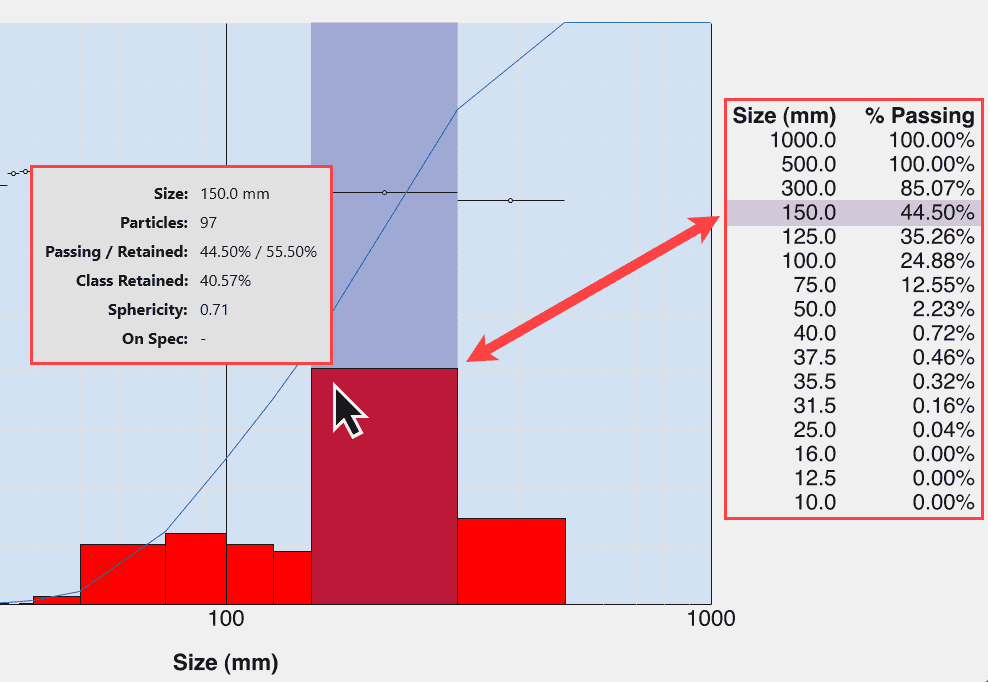
Observa la forma del histograma.
NO mires solo la barra más alta.
Considerar:
- Dónde se concentra el material: ¿Qué clases de tamaño contienen la mayor proporción retenida?.
- Amplitud de distribución: Una agrupación estrecha indica que el material se concentra en un rango de tamaño menor, mientras que un histograma amplio indica una mezcla más amplia de tamaños.
- Colas finas y gruesas: El material que se extiende hacia cualquiera de los extremos del histograma puede ser importante incluso cuando NO domina la distribución.
La forma deseada del histograma depende de la aplicación. Una distribución amplia NO es necesariamente mala, y una distribución estrecha NO es necesariamente mejor.
Elija clases de tamaño adecuado
Siempre que sea posible, defina clases de tamaño en torno a límites operativos reales, tales como:
- aberturas de la pantalla;
- umbrales de trituración o proceso;
- especificaciones del producto;
- límites de tamaño excesivo;
- tamaños de tamices de laboratorio; o
- otros puntos de control significativos.
Siempre que sea posible, las clases de tamaño deben representar puntos de decisión reales en lugar de intervalos arbitrarios.
Saltar a:
1. Comience con el gráfico WipFrag.
•
2. Lea la curva de distribución del tamaño de partícula.
•
•
4. Comprenda las estadísticas de WipFrag.
•
5. Lea el histograma y las clases de tamaño.
•
6. Utilice el sobre de especificaciones.
•
7. Revisar visualmente el tamaño de las partículas
•
8. Interpretar los resultados de la forma y el color de las partículas.
•
9. Combinar y comparar resultados
•
10. Calibración, multas y límites de medición
•
11. Convierta los resultados de WipFrag en decisiones.
•
12. Resultados espaciales para el análisis de UAV
•
13. Exportar y registrar resultados
•
Referencia rápida de resultados de WipFrag
•
6. Utilice el sobre de especificaciones.
los Sobre de especificaciones Permite colocar un rango objetivo directamente en el gráfico PSD de WipFrag.
Para determinadas clases de tamaño, defina:
- a mínimo porcentaje aceptable de aprobación; y
- a máximo porcentaje aceptable de aprobados.
WipFrag muestra el resultado como un sobre amarillo e indica si el resultado se ajusta a las especificaciones definidas.
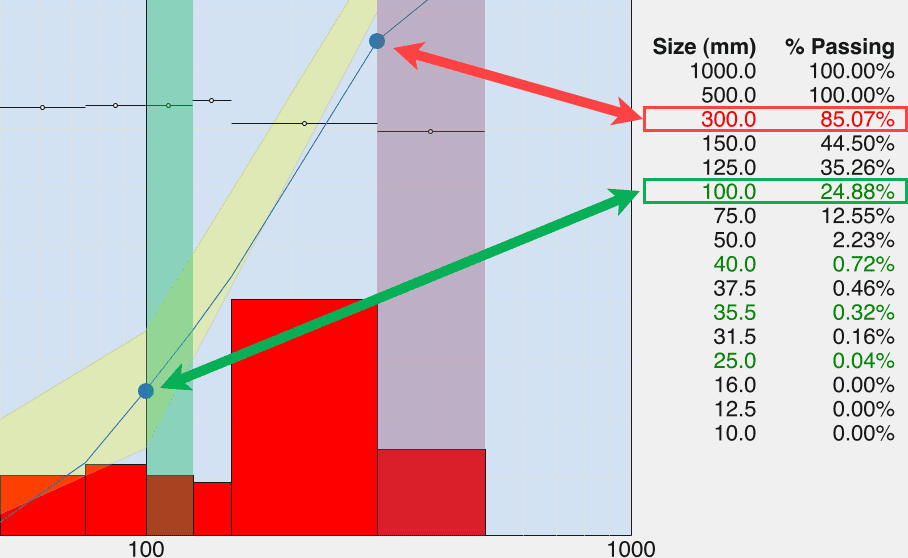
¿Por qué usar un sobre?
Un sobre de especificaciones lleva la interpretación más allá de: “¿Este material es más fino o más grueso?”
y hacia: “¿Esta distribución cumple con el rango de funcionamiento requerido?”
Úselo cuando la aplicación tenga límites conocidos para:
- tamaño del producto;
- alimentación de la trituradora;
- cribado;
- fragmentación por explosión;
- control de procesos; o
- seguro de calidad.
Interprete todo el sobre
Un resultado puede alcanzar el objetivo en una parte de la distribución y quedar fuera de ella en otra.
Observa dónde la curva se desvía de la envolvente.
Eso indica si la diferencia se concentra hacia:
- el material más fino;
- el punto medio de la distribución; o
- el material grueso.
| RECORDAR |
| El marco de especificación lo define el usuario. WipFrag te indica si el resultado cumple con los límites que has introducido; NO determina cuáles deberían ser los límites operativos correctos. |
Saltar a:
1. Comience con el gráfico WipFrag.
•
2. Lea la curva de distribución del tamaño de partícula.
•
•
4. Comprenda las estadísticas de WipFrag.
•
5. Lea el histograma y las clases de tamaño.
•
6. Utilice el sobre de especificaciones.
•
7. Revisar visualmente el tamaño de las partículas
•
8. Interpretar los resultados de la forma y el color de las partículas.
•
9. Combinar y comparar resultados
•
10. Calibración, multas y límites de medición
•
11. Convierta los resultados de WipFrag en decisiones.
•
12. Resultados espaciales para el análisis de UAV
•
13. Exportar y registrar resultados
•
Referencia rápida de resultados de WipFrag
•
7. Revisar visualmente el tamaño de las partículas
La curva PSD y el histograma resumen la distribución del tamaño de partícula medida, pero WipFrag también proporciona herramientas para relacionar visualmente esos resultados con la imagen analizada.
Asistencia de edición
La función de asistencia para edición de WipFrag puede resaltar:
- Mayor por número: un número seleccionado de las partículas medidas más grandes.
- El más grande por tamaño: todas las partículas medidas de tamaño superior a un tamaño definido por el usuario.
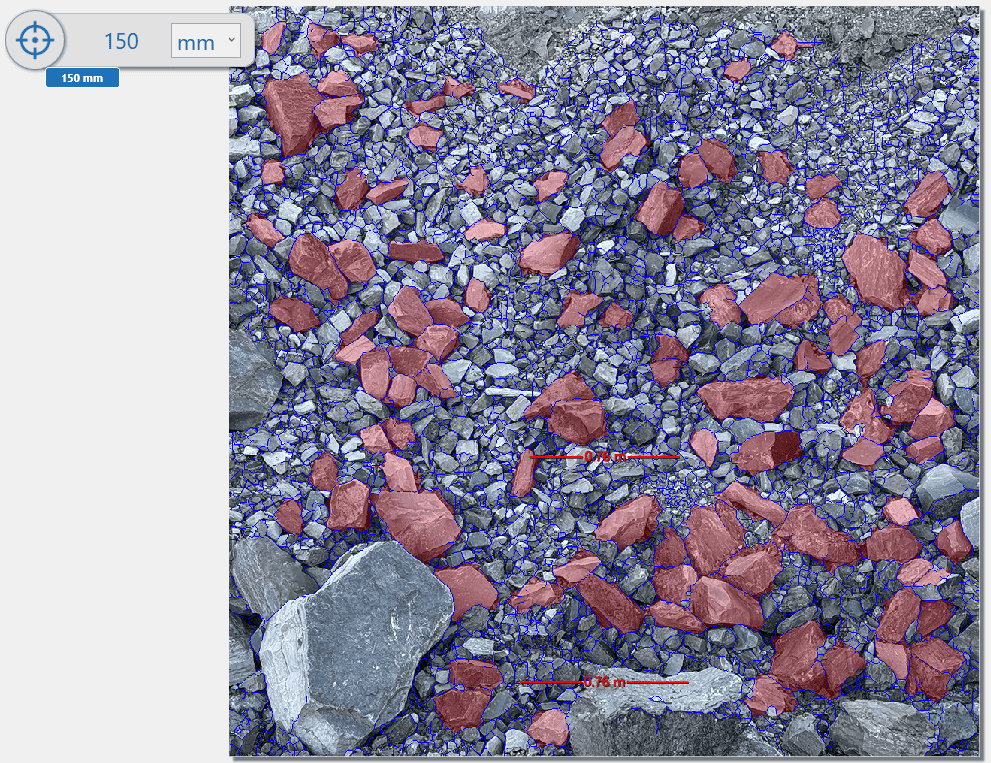
Utilice la función de asistencia para la edición para:
- localizar partículas individuales de tamaño excesivo o partículas que superen un tamaño definido;
- distinguir los ejemplares aislados de gran tamaño de una distribución generalmente gruesa;
- identificar dónde se producen las partículas medidas más grandes en la imagen de origen; y
- revisar si esas partículas se han delimitado correctamente.
Colores sólidos
WipFrag también puede colorear las partículas delimitadas según su tamaño medido. Las partículas más grandes se muestran con colores progresivamente más cálidos (rojizos), mientras que las más pequeñas aparecen con colores más fríos (azulados).
Los colores en bloque pueden ayudarte a:
- observe cómo se distribuyen los materiales gruesos y finos a lo largo de la imagen;
- identificar áreas que contengan partículas relativamente más grandes;
- identificar áreas que merecen una revisión más detallada;
- relacionar el PSD y el histograma con la imagen original; y
- Compruebe visualmente si el patrón de tamaño medido tiene sentido.
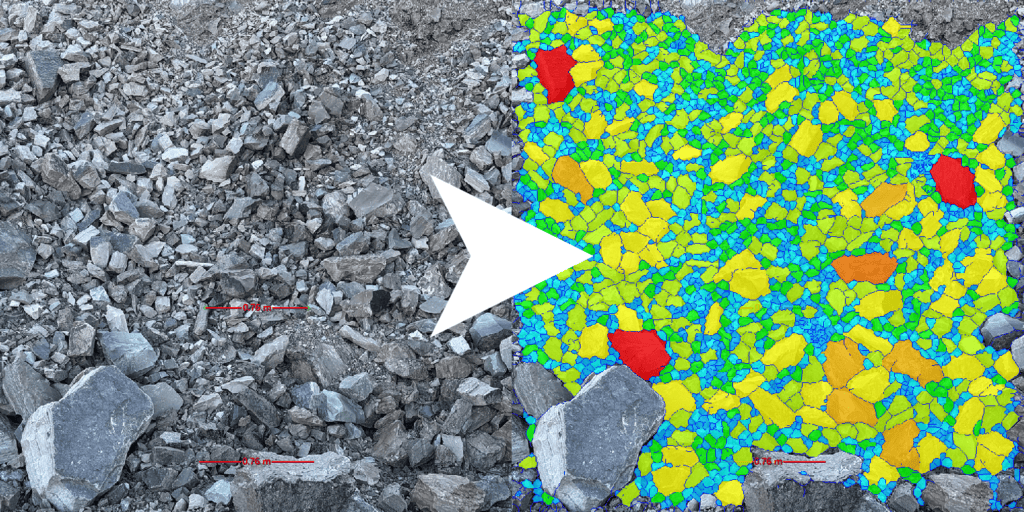
Las partículas que NO estén completamente contenidas dentro de la imagen y el Área de Interés definida por el usuario NO se incluirán en el análisis.
La función de selección de bloques de color puede ayudarle a determinar rápidamente qué partículas se han incluido.
Los bloques de color también sirven como ayuda para la interpretación visual. NO reemplazan la curva PSD, el histograma ni los resultados de tamaño numérico.
Saltar a:
1. Comience con el gráfico WipFrag.
•
2. Lea la curva de distribución del tamaño de partícula.
•
•
4. Comprenda las estadísticas de WipFrag.
•
5. Lea el histograma y las clases de tamaño.
•
6. Utilice el sobre de especificaciones.
•
7. Revisar visualmente el tamaño de las partículas
•
8. Interpretar los resultados de la forma y el color de las partículas.
•
9. Combinar y comparar resultados
•
10. Calibración, multas y límites de medición
•
11. Convierta los resultados de WipFrag en decisiones.
•
12. Resultados espaciales para el análisis de UAV
•
13. Exportar y registrar resultados
•
Referencia rápida de resultados de WipFrag
•
8. Interpretar los resultados de la forma y el color de las partículas.
Esfericidad a través de la distribución
Además de la estadística general de esfericidad, WipFrag puede mostrar marcadores de esfericidad a través del histograma.
Estas imágenes muestran cómo cambia la forma aparente de las partículas en las distintas clases de tamaño medidas.
Esto puede ayudar a responder preguntas como:
- ¿Las partículas más grandes son más alargadas que el material más pequeño?
- ¿Cambia la forma de las partículas con el tamaño?
- ¿Afectó el cambio de proceso tanto al tamaño como a la forma?
Utilice la información de esfericidad junto con el histograma y la PSD en lugar de tratarla como una puntuación de calidad separada.
La forma deseada depende de la aplicación. Una mayor esfericidad NO es automáticamente mejor.
Identificación de color
Cuando se ha configurado la identificación de color durante el análisis, WipFrag puede informar el porcentaje de material que coincide con el perfil de color definido por el usuario.
Se pueden definir hasta dos identificadores de color.
Utilice la identificación por color cuando el color en sí mismo sea un discriminador visual útil dentro de la aplicación.
Algunos ejemplos pueden ser:
- tipos de materiales visualmente distintos;
- contaminación;
- dilución;
- diferencias de color del producto; o
- otras clases de color definidas por el usuario.
La identificación de color es una medición de coincidencia de color. NO debe interpretarse como identificación química, mineralógica o de objetos a menos que la relación de color se haya establecido por separado para la aplicación.
Saltar a:
1. Comience con el gráfico WipFrag.
•
2. Lea la curva de distribución del tamaño de partícula.
•
•
4. Comprenda las estadísticas de WipFrag.
•
5. Lea el histograma y las clases de tamaño.
•
6. Utilice el sobre de especificaciones.
•
7. Revisar visualmente el tamaño de las partículas
•
8. Interpretar los resultados de la forma y el color de las partículas.
•
9. Combinar y comparar resultados
•
10. Calibración, multas y límites de medición
•
11. Convierta los resultados de WipFrag en decisiones.
•
12. Resultados espaciales para el análisis de UAV
•
13. Exportar y registrar resultados
•
Referencia rápida de resultados de WipFrag
•
9. Combinar y comparar resultados
Una imagen suele representar solo una parte de una muestra más grande. Cuando se han capturado varias imágenes como muestras representativas de la muestra. misma población material, WipFrag puede combinar análisis en un resultado fusionado.
Cuándo fusionarse
Combinar los resultados cuando se recopilaron intencionalmente varios análisis para representar:
- una explosión;
- un montón;
- una reserva;
- una muestra de laboratorio;
- un período de producción; o
- otra población de muestra definida.
El resultado combinado proporciona un PSD más amplio que si se utilizara una sola imagen individual.
Cuándo NO fusionarse
NO combine las muestras simplemente porque estén disponibles. Mantenga los análisis separados cuando el objetivo sea compararlos:
- diferentes explosiones;
- diferentes condiciones de funcionamiento;
- diferentes tipos de materiales;
- diferentes etapas del proceso;
- diferentes áreas geológicas; o
- diferentes períodos de tiempo.
De lo contrario, las diferencias que intentas observar podrían desaparecer en la distribución combinada.
Comparar semejantes con semejantes
Al realizar el seguimiento de los cambios, mantenga el método de muestreo y análisis lo más consistente posible. Las diferencias en las siguientes variables pueden influir en el resultado independientemente de un cambio real en el material:
- distancia de visualización;
- ubicación de la muestra;
- resolución de la imagen;
- escalada;
- iluminación;
- método de análisis; o
- visibilidad del tamaño de las partículas.
Utilice el Guía de captura y muestreo de imágenes para ayudar a diseñar un programa de muestreo repetible.
Elige lo que necesitas rastrear
Evite recopilar datos simplemente porque estén disponibles. Antes de establecer una línea de base o comenzar un estudio comparativo, decida qué resultados de WipFrag son realmente relevantes para la decisión. Algunas mediciones útiles pueden ser:
- D50 o D80;
- otro valor D específico de la aplicación;
- porcentaje que supera un tamaño definido;
- porcentaje por encima de un umbral de tamaño excesivo;
- material dentro de un rango de tamaño seleccionado;
- coeficiente de uniformidad;
- esfericidad;
- Identificación del color;
- estado de especificación; o
- otro KPI de sitio o proceso definido.
Seleccione mediciones que se relacionen directamente con el proceso, el producto, el estudio o el objetivo operativo, y utilice esas mediciones de forma consistente a lo largo de toda la comparación.
Construir una línea de base
Una vez seleccionadas las mediciones relevantes, establezca su rango normal antes de utilizarlas para evaluar los cambios en el proceso.
Una sola comparación puede demostrar que dos muestras son diferentes. Una serie de mediciones representativas recopiladas en condiciones normales de funcionamiento proporciona un contexto mucho más sólido.
Siempre que sea posible, establezca una línea de base a partir de varios análisis representativos recopilados en condiciones normales de funcionamiento.
Luego, haga un seguimiento de los resultados que sean importantes para la aplicación, tales como:
- D50;
- D80;
- porcentaje por encima o por debajo de un umbral de proceso;
- coeficiente de uniformidad;
- esfericidad;
- estado de la especificación;
- Identificación de color; o
- otro KPI específico del sitio.
Esto facilita distinguir la variación normal de un cambio significativo en el proceso.
| RECORDAR |
| Una tendencia suele ser más útil que una cifra aislada. |
Saltar a:
1. Comience con el gráfico WipFrag.
•
2. Lea la curva de distribución del tamaño de partícula.
•
•
4. Comprenda las estadísticas de WipFrag.
•
5. Lea el histograma y las clases de tamaño.
•
6. Utilice el sobre de especificaciones.
•
7. Revisar visualmente el tamaño de las partículas
•
8. Interpretar los resultados de la forma y el color de las partículas.
•
9. Combinar y comparar resultados
•
10. Calibración, multas y límites de medición
•
11. Convierta los resultados de WipFrag en decisiones.
•
12. Resultados espaciales para el análisis de UAV
•
13. Exportar y registrar resultados
•
Referencia rápida de resultados de WipFrag
•
10. Calibración, multas y límites de medición
El resultado de WipFrag siempre debe interpretarse dentro de los límites de las imágenes y el muestreo utilizados para crearlo.
WipFrag solo puede medir lo que está representado.
El gráfico NO crea información que estuviera ausente en la muestra.
Si las imágenes NO representaban adecuadamente:
- las partículas más grandes;
- las partículas más pequeñas;
- una porción separada de la muestra; o
- otra parte importante del material,
Es posible que la PSD NO represente completamente la totalidad del material.
El final perfecto
Las partículas finas dependen especialmente de la resolución y la visibilidad de la imagen.
Si no se pueden distinguir las partículas individuales en la imagen original, no se pueden medir directamente a partir de esa imagen.
Para distribuciones amplias del tamaño de las partículas, utilice imágenes adicionales más cercanas cuando sea apropiado, en lugar de esperar que una sola imagen amplia resuelva todos los tamaños relevantes.
los Zoom-Fusionar Este enfoque puede combinar análisis capturados a diferentes escalas de observación para representar mejor las distribuciones generales.
Zoom-Fusionar
La función Zoom-Merge combina análisis capturados a diferentes escalas de observación. Las imágenes más amplias representan partículas de mayor tamaño, mientras que las imágenes más cercanas mejoran la visibilidad de partículas más pequeñas que pueden estar por debajo de la resolución de la vista más amplia.
Posteriormente, los resultados pueden combinarse para proporcionar una distribución del tamaño de partícula más representativa cuando el material contiene una amplia gama de tamaños.
Resultados relativos frente a resultados calibrados
Los resultados de WipFrag pueden ser valiosos para la medición comparativa incluso sin calibración, siempre que el método de muestreo y análisis se mantenga constante.
Por ejemplo, los análisis repetidos pueden mostrar si un material está siguiendo una tendencia:
- más tosco;
- más fino;
- más amplio;
- más estrecho;
- más o menos alargado; o
- hacia o alejándose de un objetivo operativo.
Para muchas aplicaciones de monitorización, la consistencia del método de medición es lo que hace que la tendencia sea útil.
La calibración cobra importancia cuando el resultado de WipFrag necesita corresponderse más estrechamente con una referencia de tamiz físico.
Calibración
Los resultados de WipFrag se pueden calibrar utilizando el Swebrec, Rosin-Rammler o Ventilador xP modelos.
Objetivo de multas
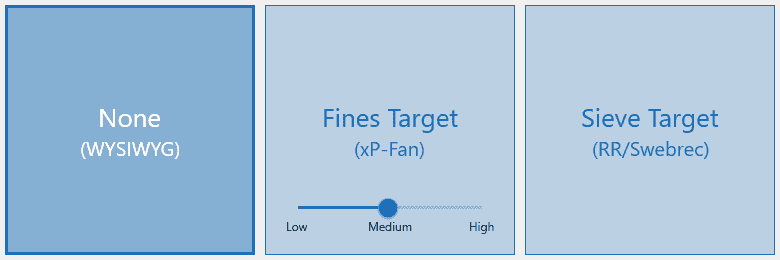
La calibración del ventilador xP es únicamente para fragmentación por explosión resultados. Requiere que el usuario seleccione un nivel de detalle alto, medio o bajo para la muestra de imagen que se está analizando. La ecuación xP-Fan resultante se mostrará en el gráfico.
Objetivo del tamiz
La calibración del tamiz con Swebrec o Rosin-Rammler requiere:
- Resultados reales del tamizado del material; y
- Análisis de WipFrag de el mismo material que fue tamizado.
Los datos de tamizado y análisis de imágenes se pueden utilizar posteriormente para calcular una corrección mediante los modelos de calibración disponibles.
Utilice la calibración cuando
- Los resultados a largo plazo deben correlacionarse con una referencia de tamiz físico;
- Se ha establecido una aplicación de producción repetible;
- Se dispone de datos representativos de tamizado; o
- El resultado basado en imágenes debe ajustarse a un método de referencia físico acordado.
NO utilice la calibración para compensar un muestreo deficiente.
La calibración no puede corregir una imagen que, para empezar, NO representaba el material.
Un buen muestreo y captura de imágenes siguen siendo lo primero. Puedes leer el Guía de captura y muestreo de imágenes Para tener un buen punto de partida antes de que comience el proceso de análisis.
| IMPORTANTE |
| El muestreo determina qué material está representado. La calibración ajusta la relación entre esa distribución medida y una referencia. Resuelven problemas diferentes. |
Saltar a:
1. Comience con el gráfico WipFrag.
•
2. Lea la curva de distribución del tamaño de partícula.
•
•
4. Comprenda las estadísticas de WipFrag.
•
5. Lea el histograma y las clases de tamaño.
•
6. Utilice el sobre de especificaciones.
•
7. Revisar visualmente el tamaño de las partículas
•
8. Interpretar los resultados de la forma y el color de las partículas.
•
9. Combinar y comparar resultados
•
10. Calibración, multas y límites de medición
•
11. Convierta los resultados de WipFrag en decisiones.
•
12. Resultados espaciales para el análisis de UAV
•
13. Exportar y registrar resultados
•
Referencia rápida de resultados de WipFrag
•
11. Convierta los resultados de WipFrag en decisiones.
El propósito de los resultados de WipFrag NO es simplemente producir una curva PSD.
Utilice el resultado para responder a una pregunta operativa o técnica específica.
¿El material se está volviendo más grueso o más fino?
Comparar:
- D50;
- D80;
- otros valores D relevantes; y
- la curva PSD general.
NO se fíe de un solo percentil cuando la distribución completa es importante.
¿Qué cantidad de material está por debajo del umbral del proceso?
Usar porcentaje de aprobación al tamaño correspondiente.
Por ejemplo, si el límite del proceso es de 75 mm, determine el porcentaje que pasa por 75 mm directamente a partir de la curva o el histograma. El porcentaje restante se encuentra por encima de ese tamaño.
¿Cuánto material de tamaño extragrande hay?
Defina el umbral de tamaño excesivo como una clase de tamaño relevante.
Utilice el porcentaje por encima de ese umbral en lugar de confiar únicamente en Xmax o la partícula medida de mayor tamaño.
Xmax Te indica la partícula más grande medida; NO te indica cuánto material de tamaño excesivo existe.
Si la cantidad y la ubicación de las partículas individuales de gran tamaño son importantes, utilice la función de Asistencia de edición además del resultado porcentual.
¿La distribución se está volviendo más o menos uniforme?
Revisar:
- la forma de la curva PSD;
- el histograma; y
- el Rosin-Rammler n valor.
Más alto n indica una distribución de tamaño más estrecha.
¿El resultado cumple con el objetivo operativo?
Utilice el sobre de especificaciones.
Esto permite una comparación directa entre la PSD medida y los límites mínimos y máximos de aprobación definidos.
¿Ha cambiado la forma de la partícula?
Compare la esfericidad bajo condiciones de muestreo y análisis consistentes.
Revise tanto el resultado promedio como la esfericidad a través de las clases de tamaño cuando corresponda.
¿Está cambiando el material relacionado con el color?
Cuando se haya configurado deliberadamente la identificación de color para la aplicación, compare el porcentaje que coincide con los perfiles de color definidos.
¿Las partículas gruesas se concentran en una parte de la muestra?
Usar:
- Colores en bloque;
- resaltado de gran tamaño;
- la imagen original; y
- Resultados espaciales cuando estén disponibles.
Esto puede ayudar a distinguir una muestra generalmente gruesa de una zona gruesa localizada.
¿Qué causó ese resultado?
WipFrag mide las características del material resultante.
El PSD puede mostrar que el material se convirtió en:
- más tosco;
- más fino;
- más amplio;
- más estrecho;
- más alargado;
- menos alargado; o
- de diferente color.
Por sí solo, NO establece la causa.
Para determinar por qué cambió el resultado, compare los datos de WipFrag con el contexto apropiado, como por ejemplo:
- registros de perforación y voladura;
- geología;
- ajustes de la trituradora;
- configuración de pantalla;
- velocidad de alimentación;
- condiciones del proceso;
- fuente material; o
- otros datos operativos.
| RECORDAR |
| Primero medir. Después diagnosticar. Utilice WipFrag para determinar qué cambió y, a continuación, utilice la información operativa pertinente para investigar el porqué. |
Saltar a:
1. Comience con el gráfico WipFrag.
•
2. Lea la curva de distribución del tamaño de partícula.
•
•
4. Comprenda las estadísticas de WipFrag.
•
5. Lea el histograma y las clases de tamaño.
•
6. Utilice el sobre de especificaciones.
•
7. Revisar visualmente el tamaño de las partículas
•
8. Interpretar los resultados de la forma y el color de las partículas.
•
9. Combinar y comparar resultados
•
10. Calibración, multas y límites de medición
•
11. Convierta los resultados de WipFrag en decisiones.
•
12. Resultados espaciales para el análisis de UAV
•
13. Exportar y registrar resultados
•
Referencia rápida de resultados de WipFrag
•
12. Resultados espaciales para el análisis de UAV
Para análisis de UAV con información de ubicación, WipFrag puede mostrar los resultados espacialmente utilizando el mapa de calor GIS.
Dependiendo del resultado seleccionado, el mapa de calor puede mostrar cambios espaciales en valores como:
- D80;
- D95;
- Xc;
- esfericidad;
- uniformidad; y
- Identificación del color.
Esto puede ayudar a identificar dónde difiere el material en una amplia zona muestreada, en lugar de reducir toda el área a un único valor combinado.
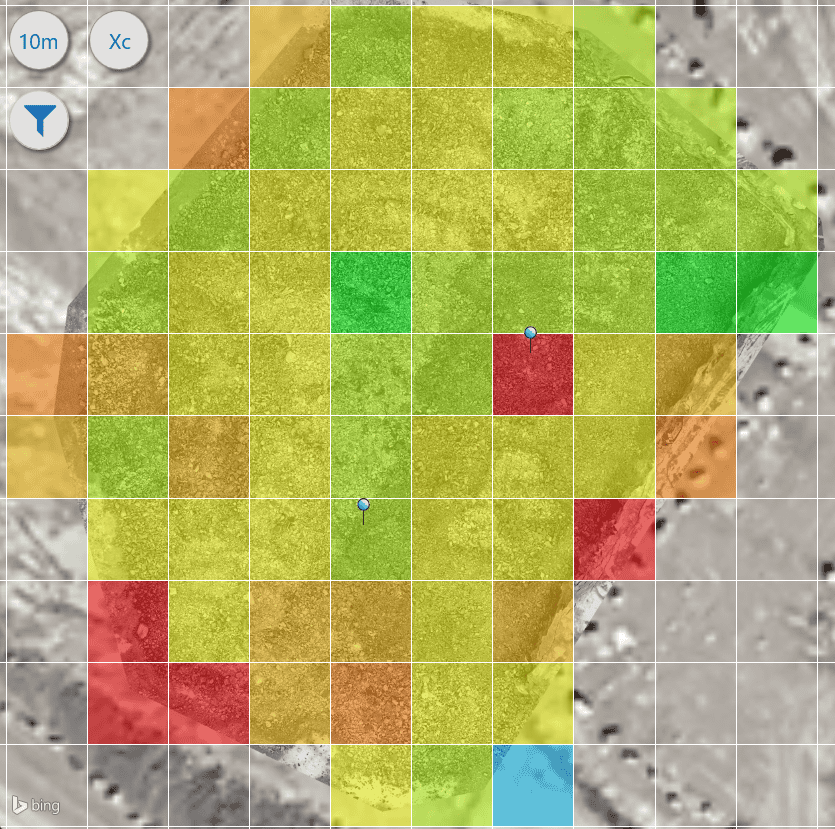
Interpretar los mapas de calor en relación con el objetivo.
Los colores del mapa de calor indican las diferencias relativas en el resultado seleccionado.
En lo que respecta al tamaño de las partículas, los colores más cálidos generalmente representan valores mayores, y los colores más fríos representan valores menores.
Para otras mediciones, la relación de color depende del resultado seleccionado.
NO dé por sentado que una zona visualmente cálida o fría es automáticamente buena o mala.
Por ejemplo, un tamaño de partícula mayor puede ser indeseable en una aplicación y aceptable o esperado en otra.
Utilice el mapa de calor para identificar donde los valores difieren, Luego, interprete esas diferencias en función del objetivo operativo y el contexto de muestreo.
Utilice los resultados espaciales para investigar la variación.
Los resultados espaciales pueden ayudar a identificar:
- zonas gruesas o finas;
- uniformidad cambiante a lo largo de una explosión;
- áreas con diferente forma aparente de partículas;
- variación relacionada con el color; o
- ubicaciones que deben revisarse cotejándolas con la información de perforación, voladura, geológica o de proceso.
El mapa de calor ayuda a localizar la variación. Por sí solo, NO explica la causa.
Saltar a:
1. Comience con el gráfico WipFrag.
•
2. Lea la curva de distribución del tamaño de partícula.
•
•
4. Comprenda las estadísticas de WipFrag.
•
5. Lea el histograma y las clases de tamaño.
•
6. Utilice el sobre de especificaciones.
•
7. Revisar visualmente el tamaño de las partículas
•
8. Interpretar los resultados de la forma y el color de las partículas.
•
9. Combinar y comparar resultados
•
10. Calibración, multas y límites de medición
•
11. Convierta los resultados de WipFrag en decisiones.
•
12. Resultados espaciales para el análisis de UAV
•
13. Exportar y registrar resultados
•
Referencia rápida de resultados de WipFrag
•
13. Exportar y registrar resultados
Los resultados de WipFrag se pueden exportar para generar informes, realizar análisis y mantener registros.
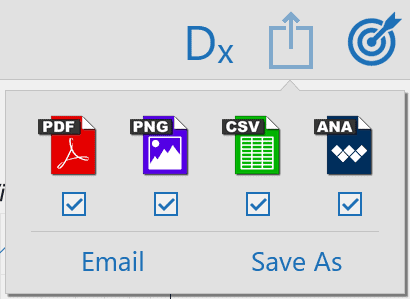
Los formatos de salida disponibles incluyen:
- PDF: Informe o gráfico formateado.
- PNG: Salida de imágenes para presentaciones, informes o documentación.
- CSV: Datos numéricos para su uso en hojas de cálculo, bases de datos u otras herramientas de análisis.
- ANA: el archivo de análisis de WipFrag, que conserva el análisis para su uso o compartición posterior.
Para proyectos que contienen análisis combinados, la exportación individual de ANA NO está disponible como un único archivo de proyecto.
Mantén un contexto suficiente con el resultado.
Cuando se vayan a comparar los resultados más adelante, conserve información como la siguiente:
- Nombre de la muestra o del proyecto;
- fecha;
- ubicación;
- material o fuente;
- estado de funcionamiento;
- método de captura;
- Configuración de proceso o explosión pertinente; y
- cualquier otra información necesaria para comprender qué representa el resultado.
Utilice una nomenclatura clara y coherente cuando los resultados vayan a formar parte de un programa de seguimiento a largo plazo.
Un PSD sin su contexto de muestreo y operación puede ser difícil de interpretar posteriormente.
Saltar a:
1. Comience con el gráfico WipFrag.
•
2. Lea la curva de distribución del tamaño de partícula.
•
•
4. Comprenda las estadísticas de WipFrag.
•
5. Lea el histograma y las clases de tamaño.
•
6. Utilice el sobre de especificaciones.
•
7. Revisar visualmente el tamaño de las partículas
•
8. Interpretar los resultados de la forma y el color de las partículas.
•
9. Combinar y comparar resultados
•
10. Calibración, multas y límites de medición
•
11. Convierta los resultados de WipFrag en decisiones.
•
12. Resultados espaciales para el análisis de UAV
•
13. Exportar y registrar resultados
•
Referencia rápida de resultados de WipFrag
•
Referencia rápida de resultados de WipFrag
Empieza con la curva
- ¿A qué material o muestra representa este resultado?
- ¿Qué decisión estoy tratando de tomar?
- ¿El PSD está generalmente donde esperaba que estuviera?
- ¿Existe un objetivo definido, un punto de referencia o un resultado previo para realizar comparaciones?
Compruebe los tamaños de las llaves.
- D50: Tamaño de paso 50%.
- D80: Tamaño de paso 80%.
- Otros valores D – Utilice el percentil que sea relevante para la aplicación.
- Xc: Tamaño característico de Rosin-Rammler; equivalente a D63.2.
- X50: Tamaño de paso Swebrec 50%; equivalente a D50.
- Xmax: Partícula de mayor tamaño medida / Tamaño máximo de Swebrec.
Verifique la distribución
- n: ¿La distribución se está volviendo más estrecha o más amplia?
- Histograma: ¿Qué rangos de tallas contienen el material?
- Ancho del histograma: ¿La distribución está concentrada o se extiende a lo largo de un amplio rango de tamaños?
- Colas finas/gruesas: ¿Hay material significativo presente en alguno de los extremos?
- Porcentaje de aprobados: ¿Cuánto está por debajo del umbral operativo?
- Porcentaje retenido: ¿Qué porcentaje se encuentra dentro de los rangos de tamaño seleccionados?
Consultar tamaño extragrande
- ¿Qué tamaño se considera extragrande para esta aplicación?
- ¿Qué porcentaje supera ese umbral?
- ¿Cuántas partículas individuales superan el umbral?
- ¿Esas partículas están aisladas o se encuentran muy extendidas?
- ¿Se han delimitado correctamente las partículas de mayor tamaño?
Consultar otras medidas
- Esfericidad: ¿Ha cambiado la forma aparente de las partículas?
- Esfericidad a través del histograma: ¿Varía la forma según el tamaño de las partículas?
- Identificación del color: ¿Ha cambiado la proporción de color definida por el usuario?
- Cobertura / Partículas: ¿Tienen sentido las estadísticas del análisis de apoyo?
Comprobación con respecto al objetivo
- ¿Está disponible un sobre de especificaciones?
- ¿En qué punto la curva se encuentra con el rango objetivo o se desvía de él?
- ¿La diferencia radica en el extremo fino, medio o grueso?
Compruebe la medida.
- ¿Eran representativas las imágenes?
- ¿Eran visibles los tamaños de partículas importantes?
- ¿Deberían combinarse varios análisis?
- ¿Se trata de una comparación relativa o necesita calibración?
- ¿Se dispone de datos de tamizado adecuados en caso de que se requiera calibración?
- ¿Es necesario comparar el resultado con datos de procesos, geológicos o de voladura?
Busca tendencias
- ¿Existe un punto de referencia para el funcionamiento normal?
- ¿Este resultado se encuentra fuera de la variación normal?
- ¿El cambio se mantiene constante en varios análisis?
- ¿Se recogieron las muestras utilizando un método comparable?
Registra el resultado
- Exporte el archivo PDF, PNG, CSV o ANA requerido.
- Conserve la identidad de la muestra y el contexto operativo junto con el resultado.
- Utilice una nomenclatura coherente para futuras comparaciones.
| RESULTADOS DE WIPFRAG – HACER | RESULTADOS DE WIPFRAG – EVÍTELO |
|---|---|
|
✓
Comience con la pregunta operativa o técnica.
✓
Lea la curva PSD completa, NO solo una estadística.
✓
Utilice valores D que sean relevantes para la aplicación.
✓
Utilice el porcentaje de aprobación en los umbrales de proceso reales.
✓
Utilice el histograma para comprender los rangos de tamaño individuales.
✓
Observa tanto el centro como los extremos de la distribución.
✓
Usar n cuando la uniformidad de la distribución importa.
✓
Utilice el sobre de especificaciones cuando se disponga de objetivos definidos.
✓
Utilice la función de Asistencia de edición cuando las partículas individuales de gran tamaño sean importantes.
✓
Utilice colores de bloque para relacionar los tamaños numéricos con la imagen.
✓
Compare los resultados obtenidos utilizando métodos de muestreo consistentes.
✓
Establezca una base de referencia antes de sacar conclusiones a partir de la variación normal.
✓
Combinar los análisis que representan la misma población de muestra prevista.
✓
Mantenga el contexto de muestreo y operación con los resultados exportados.
✓
Utilice la calibración cuando disponga de datos de referencia adecuados.
✓
Revise la imagen original siempre que el resultado parezca inusual.
|
✕
Considerar que un tamaño de partícula más pequeño es automáticamente mejor.
✕
Considerando D50 como una media aritmética.
✕
Utilizar un único valor D para describir todos los aspectos de la PSD.
✕
Usando Xmax solo para describir el tamaño extragrande.
✕
Confundir el recuento de partículas con el porcentaje de material.
✕
Siempre es preferible asumir una distribución estrecha.
✕
Considerar la esfericidad como un indicador de calidad universal.
✕
Suponiendo que un PSD explique por qué cambió un proceso.
✕
Comparar resultados sin tener en cuenta cómo se tomaron las muestras.
✕
Combinar muestras fundamentalmente diferentes en un solo resultado.
✕
Interpretación excesiva de partículas cercanas o inferiores a la resolución de la imagen.
✕
Utilizar la calibración para compensar el muestreo no representativo.
✕
Tratar los colores de los bloques o los mapas de calor SIG como indicadores buenos/malos sin un objetivo de aplicación.
✕
Tratar la identificación por color como una identificación química o de materiales sin una validación específica para la aplicación.
|
| MÁS INFORMACIÓN |
| Para obtener orientación sobre la captura, el muestreo y el escalado de imágenes, consulte la Guía de captura y muestreo de imágenes. Para todos los controles y configuraciones de software, consulte la última versión. Manual de usuario de WipFrag. |
Saltar a:
1. Comience con el gráfico WipFrag.
•
2. Lea la curva de distribución del tamaño de partícula.
•
•
4. Comprenda las estadísticas de WipFrag.
•
5. Lea el histograma y las clases de tamaño.
•
6. Utilice el sobre de especificaciones.
•
7. Revisar visualmente el tamaño de las partículas
•
8. Interpretar los resultados de la forma y el color de las partículas.
•
9. Combinar y comparar resultados
•
10. Calibración, multas y límites de medición
•
11. Convierta los resultados de WipFrag en decisiones.
•
12. Resultados espaciales para el análisis de UAV
•
13. Exportar y registrar resultados
•
 WipWare