

Parçacık boyutu dağılımını, şeklini ve WipFrag analiz sonuçlarını anlamaya yönelik pratik bir rehber.
İçindekiler
- 1. WipFrag Tablosuyla Başlayın
- 2. Parçacık Boyutu Dağılım Eğrisini Okuyun
- 3. D Değerlerini Anlamak
- 4. WipFrag İstatistiklerini Anlayın
- 5. Histogramı ve Boyut Sınıflarını Okuyun
- 6. Teknik Özellikler Zarfını Kullanın
- 7. Parçacık Boyutunu Görsel Olarak İnceleyin
- 8. Parçacık Şekli ve Renk Sonuçlarını Yorumlayın
- 9. Sonuçları Birleştirin ve Karşılaştırın
- 10. Kalibrasyon, Cezalar ve Ölçüm Limitleri
- 11. WipFrag Sonuçlarını Kararlara Dönüştürün
- 12. İHA Analizi için Mekansal Sonuçlar
- 13. Sonuçları Dışa Aktar ve Kaydet
- WipFrag Sonuçları Hızlı Referans
1. WipFrag Tablosuyla Başlayın
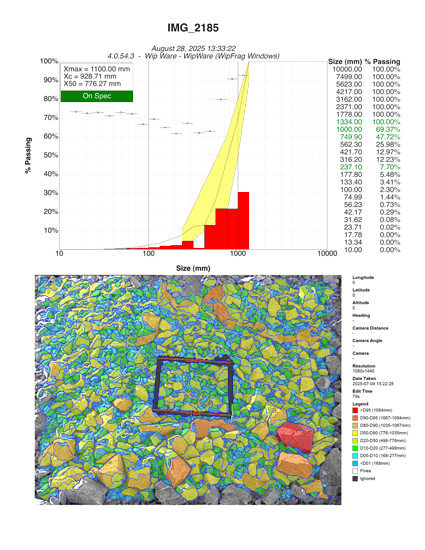
Analiz tamamlandıktan sonra, WipFrag ölçülen parçacıkları, aşağıdaki hususları açıklayan bir sonuç kümesine dönüştürür: parçacık boyutu dağılımı (PSD) ve analiz edilen malzemenin diğer özellikleri.
Standart WipFrag şeması şunları içerebilir:
- kümülatif parçacık boyutu dağılım eğrisi;
- bir histogram;
- Seçilen sonuç istatistikleri;
- Kullanıcı tanımlı boyut sınıfları;
- bir teknik şartname zarfı;
- küresellik bilgisi; ve
- Renk kimliği yapılandırıldığında renk sonuçları elde edilir.
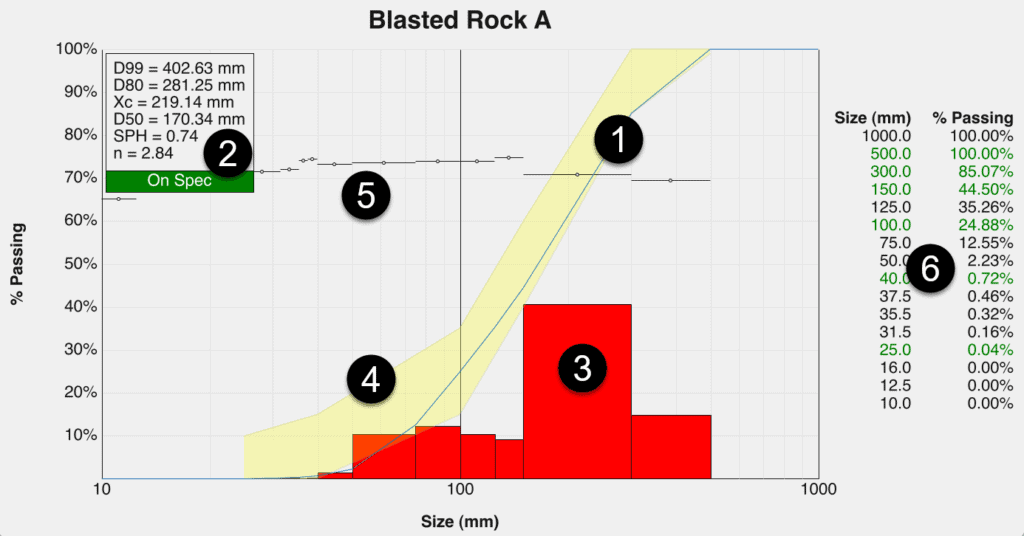
Grafik, uygulama için en faydalı bilgileri gösterecek şekilde yapılandırılabilir.
Soruyla başlayın
Rakamları yorumlamadan önce şu soruları sorun: Bu sonuçtan yola çıkarak nasıl bir karar vermeye çalışıyorum?
Örneğin:
- Malzeme beklenenden daha mı iri yoksa daha mı ince?
- Malzemenin yüzde kaçı proses limitinin altındadır?
- Aşırı boyutlandırma eşiğinin üzerindeki malzeme miktarı ne kadar?
- Dağılım daha mı homojen hale geliyor yoksa daha mı az homojen?
- PSD değeri önceki örneğe göre değişti mi?
- Sonuç, işletme spesifikasyonlarına uygun mu?
- Parçacığın şekli değişiyor mu?
- Büyük parçacıklar belirli bir alanda mı yoğunlaşıyor?
- Kullanıcı tanımlı renk oranı değişiyor mu?
Farklı WipFrag sonuçları, malzemenin farklı yönlerini tanımlar. Nadiren tüm hikayeyi anlatan tek bir değer vardır.
| HATIRLAMAK |
| Sonucu başvuruyla karşılaştırarak yorumlayın. Daha küçük, daha büyük, daha dar veya daha geniş bir parçacık boyutu dağılımı otomatik olarak daha iyi anlamına gelmez. Faydalı sonuç, sürecin veya çalışmanın gereksinimlerini karşılayan sonuçtur. |
Şuraya atla:
1. WipFrag Tablosuyla Başlayın
•
2. Parçacık Boyutu Dağılım Eğrisini Okuyun
•
•
4. WipFrag İstatistiklerini Anlayın
•
5. Histogramı ve Boyut Sınıflarını Okuyun
•
6. Teknik Özellikler Zarfını Kullanın
•
7. Parçacık Boyutunu Görsel Olarak İnceleyin
•
8. Parçacık Şekli ve Renk Sonuçlarını Yorumlayın
•
9. Sonuçları Birleştirin ve Karşılaştırın
•
10. Kalibrasyon, Cezalar ve Ölçüm Limitleri
•
11. WipFrag Sonuçlarını Kararlara Dönüştürün
•
12. İHA Analizi için Mekansal Sonuçlar
•
13. Sonuçları Dışa Aktar ve Kaydet
•
WipFrag Sonuçları Hızlı Referans
•
2. Parçacık Boyutu Dağılım Eğrisini Okuyun
Parçacık boyutu dağılımı (PSD) eğrisi, analiz edilen malzeme boyunca parçacık boyutunun nasıl dağıldığını gösterir.
Yatay eksen parçacık boyutunu, dikey eksen ise... kümülatif geçme yüzdesi — Seçilen boyuttan daha küçük olan malzemenin yüzdesi.
Örneğin, eğer eğri şunu gösteriyorsa: ~25% 100 mm'de geçiyor:
- Analiz edilen malzemenin yaklaşık 25%'si 100 mm'den küçüktür; ve
- Yaklaşık 75%, 100 mm'den daha büyüktür.
Seçilen boyuttan daha büyük olan yüzdelik oran şu şekilde de tanımlanabilir: kümülatif tutulan yüzde. Geçme ve kalma birbirini tamamlayıcıdır: ~25% 100 mm'den geçiyor = ~75% 100 mm'nin üzerinde tutuluyor
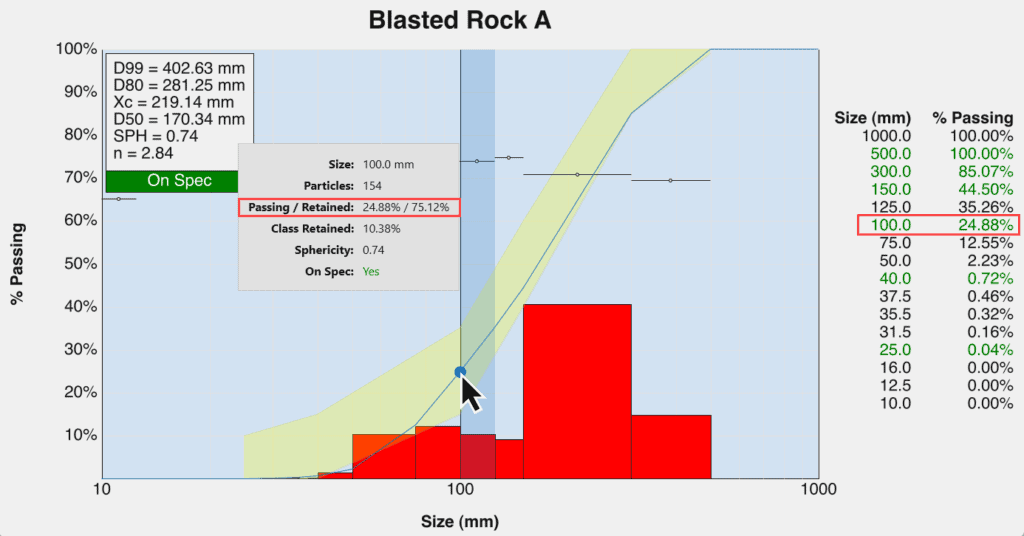
Karıştırmayın kümülatif tutulan yüzde ile sınıf korundu Histogramdaki değer. Kümülatif olarak korunan, seçilen boyuttan daha büyük olan her şeyi içerirken, sınıf olarak korunan yalnızca tanımlanmış bir boyut aralığındaki materyali tanımlar.
Eğriyi her iki yönden okumak
Eğriyi iki şekilde kullanabilirsiniz.
Yüzde ile başlayın.
Belirli bir yüzdelik dilime karşılık gelen parçacık boyutunu öğrenmek istiyorsanız, yüzdelik dilimden eğriye doğru ve ardından boyut eksenine doğru aşağıya doğru okuyun.
D50 ve D80 gibi değerler işte bu şekilde yorumlanır.
Bir bedenle başlayın.
Eğer elek açıklığı, kırıcı besleme hedefi, büyük boyut limiti, ürün spesifikasyonu veya laboratuvar elek boyutu gibi anlamlı bir boyutunuz zaten varsa, bu boyutu yatay eksende bulun ve eğriye doğru yukarı okuyun.
İlgili yüzde, analiz edilen malzemenin ne kadarının bu boyutun altında kaldığını gösterir.
Parçacık boyutu eksenini anlayın
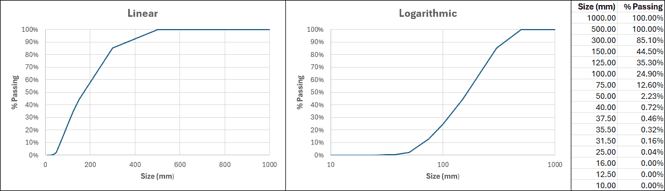
Parçacık boyutu dağılımları genellikle çok geniş bir boyut aralığını kapsar, bu nedenle WipFrag, kullanıcı tanımlı boyut sınıflarını aşağıdaki şekilde çizer: logaritmik ölçeklendirme Hem daha küçük hem de daha büyük parçacıkları aynı grafikte görünür kılmak.
Logaritmik boyut ekseninde, grafikteki eşit mesafeler, parçacık boyutunda eşit sayısal artışları temsil etmez.
Örneğin, 10 mm ile 20 mm arasındaki görsel mesafe, 10 mm ile 20 mm arasında uzanan doğrusal bir cetvel gibi yorumlanmaz ve daha küçük parçacıkları grafiğin bir ucuna sıkıştırmadan giderek daha büyük boyut aralıkları görüntülenebilir.
Parçacık boyutlarını karşılaştırırken yalnızca görsel mesafeyi değil, eksen etiketlerini ve ölçülen değerleri de kullanın.
Tüm eğriyi karşılaştırın
D değerleri yararlı özetlerdir, ancak iki dağılım benzer D50 veya D80 değerlerine sahip olabilirken diğer alanlarda farklılık gösterebilir.
Sonuçları karşılaştırırken şunlara dikkat edin:
- ince uç;
- dağılımın ortası;
- kaba uç; ve
- Eğrinin genel şekli.
İki eğrinin birbirinden ayrıldığı nokta, bireysel istatistikler arasındaki fark kadar faydalı olabilir.
Şuraya atla:
1. WipFrag Tablosuyla Başlayın
•
2. Parçacık Boyutu Dağılım Eğrisini Okuyun
•
•
4. WipFrag İstatistiklerini Anlayın
•
5. Histogramı ve Boyut Sınıflarını Okuyun
•
6. Teknik Özellikler Zarfını Kullanın
•
7. Parçacık Boyutunu Görsel Olarak İnceleyin
•
8. Parçacık Şekli ve Renk Sonuçlarını Yorumlayın
•
9. Sonuçları Birleştirin ve Karşılaştırın
•
10. Kalibrasyon, Cezalar ve Ölçüm Limitleri
•
11. WipFrag Sonuçlarını Kararlara Dönüştürün
•
12. İHA Analizi için Mekansal Sonuçlar
•
13. Sonuçları Dışa Aktar ve Kaydet
•
WipFrag Sonuçları Hızlı Referans
•
3. D Değerlerini Anlamak
WipFrag, yüzdelik dilim boyutlarını şu gösterimi kullanarak raporlar: DXX. D'den sonraki sayı, belirtilen boyuttan daha küçük olan malzemenin yüzdesini temsil eder.
Örneğin:
- D10: Malzemenin 10% boyutu bu boyuttan daha küçüktür.
- D50: Malzemenin 50%'si daha küçük, 50%'si ise daha büyüktür.
- D80: Malzemenin 80% boyutu daha küçük, 20% boyutu ise daha büyüktür.
- D95: Malzemenin 95% boyutu daha küçük, 5% boyutu ise daha büyüktür.
Bu değerler, parçacık boyutu dağılımı boyunca uygun referans noktaları sağlar.
D50
D50, 50% geçiş boyutu ve parçacık boyutu dağılımının orta noktasını veya medyanını temsil eder.
Şunlar için faydalıdır:
- Farklı örneklerin genel boyutlarını karşılaştırmak;
- Malzemenin daha kaba mı yoksa daha ince mi hale geldiğini izlemek; ve
- Dağılımın merkezini özetliyor.
D50, aritmetik ortalama parçacık boyutu olarak yorumlanmamalıdır.
D80
D80, 80% geçiş boyutu. Genellikle madencilik, agrega, kırma, öğütme ve parçalama çalışmalarında kullanılır çünkü sadece en büyük parçacıklarla sınırlı kalmayıp, dağılımın kaba tarafına doğru da faydalı bir ölçüm sağlar.
D80'i şu amaçlarla kullanın:
- Örnekler arasındaki parçalanmayı karşılaştırın;
- Zaman içindeki değişiklikleri takip etmek;
- Malzeme boyutunu sonraki işlemlere bağlamak; ve
- Sonucu tanımlanmış bir operasyonel hedefle karşılaştırın.
Daha yüksek yüzdelik dilim boyutları
Değerler gibi D90 ve D95 İlerleyen aşamalarda daha kaba uçtaki özellikleri tanımlar. Bu değerler, büyük parçacıkların veya aşırı büyük boyutların önemli olduğu durumlarda yararlı olabilir, ancak aynı zamanda yakalanan numunenin daha büyük malzemeyi yeterince temsil edip etmediğine de büyük ölçüde bağlıdır.
Bu nedenle yüksek yüzdelik değer, örnekleme yöntemi ve orijinal görüntülerle birlikte yorumlanmalıdır.
| ÖNEMLİ |
| D değeri dağılımı tanımlar. Ancak, dağılımın nedenini açıklamaz. Örneğin, D80'deki bir değişiklik, malzeme boyut dağılımının değiştiğini gösterir. Bunun nedenini belirlemek için ilgili işletme, jeolojik, proses veya patlatma bilgilerine ihtiyaç duyulur. |
Şuraya atla:
1. WipFrag Tablosuyla Başlayın
•
2. Parçacık Boyutu Dağılım Eğrisini Okuyun
•
•
4. WipFrag İstatistiklerini Anlayın
•
5. Histogramı ve Boyut Sınıflarını Okuyun
•
6. Teknik Özellikler Zarfını Kullanın
•
7. Parçacık Boyutunu Görsel Olarak İnceleyin
•
8. Parçacık Şekli ve Renk Sonuçlarını Yorumlayın
•
9. Sonuçları Birleştirin ve Karşılaştırın
•
10. Kalibrasyon, Cezalar ve Ölçüm Limitleri
•
11. WipFrag Sonuçlarını Kararlara Dönüştürün
•
12. İHA Analizi için Mekansal Sonuçlar
•
13. Sonuçları Dışa Aktar ve Kaydet
•
WipFrag Sonuçları Hızlı Referans
•
4. WipFrag İstatistiklerini Anlayın
WipFrag Veri Kutusu, seçilen istatistikleri PSD dosyasının yanında görüntüleyebilir.
Her istatistik her uygulama için kullanılmak zorunda değildir.
Parçacıklar
Parçacık sayısı, analizde ölçülen parçacık sayısını ifade eder.
Bu değeri tek başına bir performans hedefi olarak değil, sonucun bağlamı olarak kullanın.
Daha yüksek parçacık sayısı otomatik olarak daha iyi bir analiz anlamına gelmez. Parçacıkların yine de şu özelliklere sahip olması gerekir:
- görünür;
- doğru şekilde sınırlandırılmış;
- uygun şekilde ölçeklendirilmiş; ve
- Örneklenen materyali temsil eden.
Kapsam
Kapsama oranı, görüntü alanının analiz edilebilir malzeme olarak dahil edilen yüzdesidir.
Kapsama alanı, görüntünün ne kadarının analize katkıda bulunduğunu açıklamaya yardımcı olabilir.
Bu, parçacık boyutu sonucu olarak değil, destekleyici bir tanı yöntemi olarak değerlendirilmelidir.
Küresellik
WipFrag'in Küresellik değeri, parçacık uzunluğu ve genişliği arasındaki ilişkiye dayanarak parçacık şeklini tanımlar.
Daha yüksek değerler, görüntüdeki parçacıkların daha düzgün olduğunu, daha düşük değerler ise daha uzunlamasına olduğunu gösterir.
Küreselliği şu amaçlarla kullanın:
- Numuneler arasındaki parçacık şeklini karşılaştırın;
- Malzemenin şeklinde meydana gelen değişiklikleri tespit etmek;
- Parçacık şeklinin önemli olduğu durumlarda elleçleme veya işleme davranışını araştırmak; ve
- Malzemenin boyutu tek başına yeterli tanımı sağlamadığında, PSD dosyasını tamamlayıcı bilgilerle destekleyin.
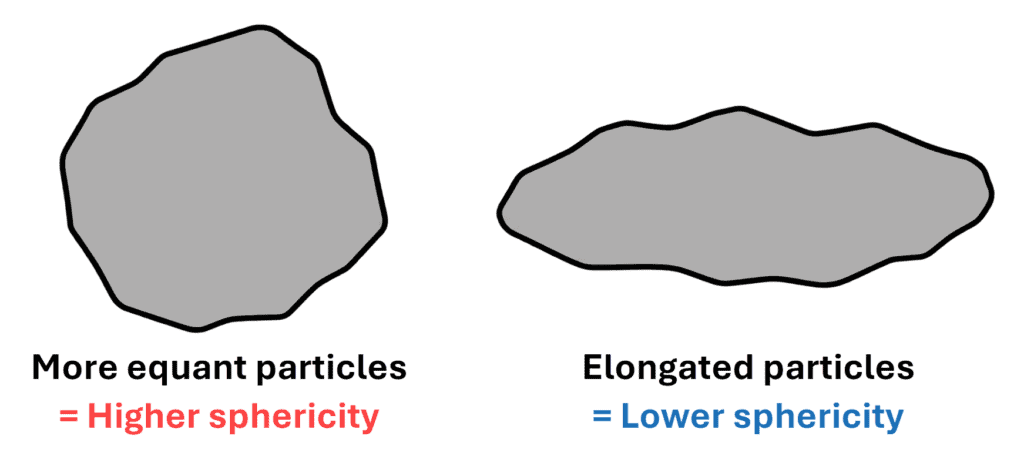
Küresellik, şunu tanımlar: Görüntüde görülebilen iki boyutlu parçacık şekli. Bu, parçacık şeklinin tam üç boyutlu bir ölçümü olarak yorumlanmamalıdır.
Rosin-Rammler İstatistikleri
WipFrag, Rosin-Rammler modelini kullanarak parçacık boyutu dağılımını tanımlayabilir.
Xc – Karakteristik Boyut
Xc, Rosin-Rammler karakteristik boyutudur.
WipFrag'de: Kalibrasyon uygulanmadan önce Xc = D63.2'dir.
Bu, malzemenin 63.2% değerinin Xc değerinden daha küçük olduğu anlamına gelir.
Xc, dağılımları karşılaştırmak için kullanışlı bir başka referans boyutu sağlar.
n – Tekdüzelik Katsayısı
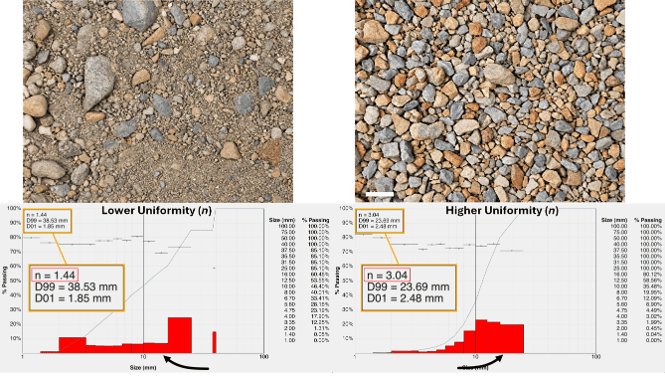
n Rosin-Rammler dağılımının homojenliğini tanımlar.
daha yüksek n Daha dar ve daha homojen bir boyut dağılımını gösterir.
Daha düşük bir n Daha geniş bir dağılım ve daha geniş bir parçacık boyutu aralığını gösterir.
Kullanmak n Dağılımın yayılımının önemli olduğu durumlarda, yalnızca malzemenin genel olarak kaba veya ince olmasına bakmak yeterli değildir.
WipFrag'de: n = tekdüzelik katsayısı önce Herhangi bir kalibrasyon uygulanır.
| ÖRNEK |
| İki numunenin D50 değerleri benzer olabilir ancak çok farklı olabilirler. n değerler. Birinde parçacıkların büyük çoğunluğu orta boyutta olabilirken, diğerinde ince ve kaba malzemenin çok daha geniş bir karışımı bulunabilir. |
Swebrec İstatistikleri
WipFrag ayrıca Swebrec modelini kullanarak da dağılımı tanımlayabilir.
X50
X50 Swebrec 50%'nin geçiş boyutu nedir?.
WipFrag'de: X50 = D50 önce Herhangi bir kalibrasyon uygulanır.
Xmax
Xmax Swebrec dağılımı tarafından kullanılan maksimum parçacık boyutunu temsil eder ve analizde ölçülen en büyük parçacığa karşılık gelir.
Yorumlamak Xmax Nadir görülen aşırı büyük parçacıklar önemli olduğunda dikkatli olunmalıdır. Sonuç, yalnızca örneklenen görüntülerde yer alan ve doğru şekilde ölçülen büyük parçacıkları temsil edebilir.
WipFrag'de: Xmax = en büyük parçacık boyutu önce Herhangi bir kalibrasyon uygulanır.
b
b Swebrec eğrisinin dalgalanma parametresidir.
Bu, uyarlanmış Swebrec dağılımının şeklini tanımlamaya yardımcı olur.
D değerinden farklı olarak, b Genellikle bağımsız bir işletme hedefi olarak değil, uyarlanmış dağılımın bir parçası olarak veya tutarlı bir şekilde üretilen sonuçları karşılaştırırken daha faydalıdır.
WipFrag'de: b = eğri dalgalanma parametresi önce Herhangi bir kalibrasyon uygulanır.
Şuraya atla:
1. WipFrag Tablosuyla Başlayın
•
2. Parçacık Boyutu Dağılım Eğrisini Okuyun
•
•
4. WipFrag İstatistiklerini Anlayın
•
5. Histogramı ve Boyut Sınıflarını Okuyun
•
6. Teknik Özellikler Zarfını Kullanın
•
7. Parçacık Boyutunu Görsel Olarak İnceleyin
•
8. Parçacık Şekli ve Renk Sonuçlarını Yorumlayın
•
9. Sonuçları Birleştirin ve Karşılaştırın
•
10. Kalibrasyon, Cezalar ve Ölçüm Limitleri
•
11. WipFrag Sonuçlarını Kararlara Dönüştürün
•
12. İHA Analizi için Mekansal Sonuçlar
•
13. Sonuçları Dışa Aktar ve Kaydet
•
WipFrag Sonuçları Hızlı Referans
•
5. Histogramı ve Boyut Sınıflarını Okuyun
PSD eğrisi kümülatif dağılımı gösterirken, histogram malzemeyi ayrı boyut sınıflarına ayırır Konuya farklı bir bakış açısı sunmak.
WipFrag, uygulamanın önem verdiği boyutlara göre yapılandırılabilen 25'e kadar boyut sınıfını destekler.
Bireysel boyut sınıflarını inceleyin.
Histogramda seçilen bir boyut sınıfı için WipFrag aşağıdaki bilgileri sağlayabilir:
- Parçacıklar— o boyut sınıfındaki ölçülen parçacık sayısı;
- Geçmek — Seçilen boyuttan daha küçük olan analiz edilen malzemenin kümülatif yüzdesi;
- Saklı — Seçilen boyuttan daha büyük olan analiz edilen malzemenin kümülatif yüzdesi;
- Sınıf Korundu — söz konusu boyut sınıfı içinde bulunan malzemenin yüzdesi;
- Küresellik — o boyut sınıfındaki parçacıkların ortalama küreselliği; ve
- Özel sipariş üzerine — söz konusu boyut sınıfının belirtilen özelliklere uygun olup olmadığı (belirtilen özellikler kapsamı tanımlanmışsa).
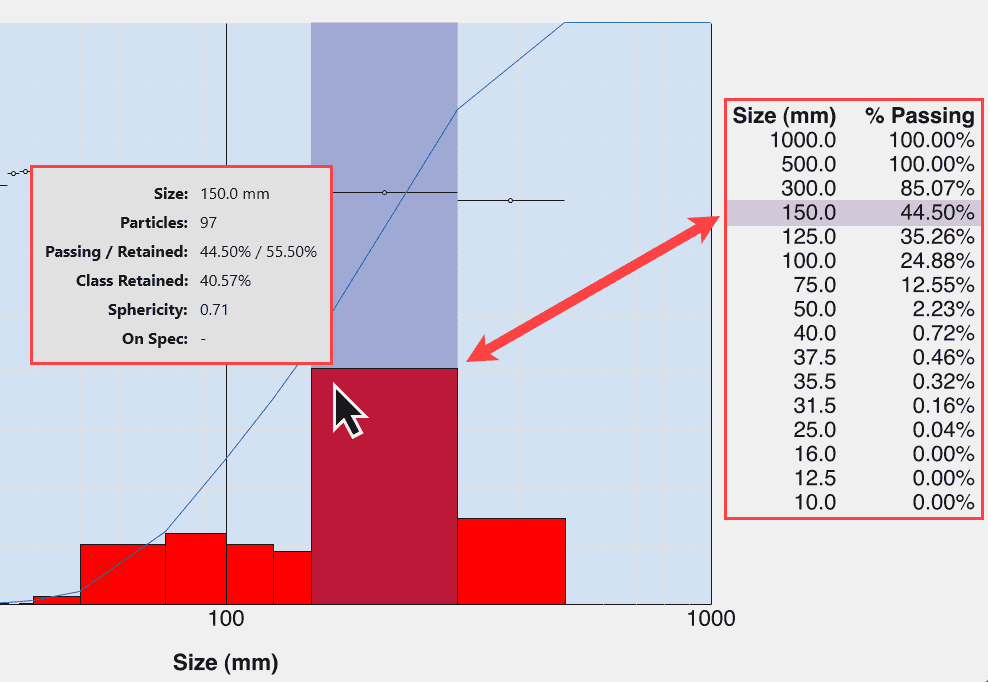
Histogramın şekline bakın.
Sadece en yüksek bara bakmayın.
Dikkate almak:
- Malzemenin yoğunlaştığı yer: En büyük oranda korunan ürün içeren boyut sınıfları hangileridir?.
- Dağıtım genişliği: Dar bir gruplama, malzemenin daha küçük bir boyut aralığında yoğunlaştığını gösterirken, geniş bir histogram daha geniş bir boyut karışımını gösterir.
- İnce ve kalın kuyruklar: Histogramın her iki ucuna doğru uzanan materyal, dağılıma hakim olmasa bile önemli olabilir.
İstenilen histogram şekli uygulamaya bağlıdır. Geniş bir dağılım otomatik olarak kötü, dar bir dağılım ise otomatik olarak daha iyi anlamına gelmez.
Anlamlı boyut sınıfları seçin
Mümkün olan her durumda, boyut sınıflarını gerçek çalışma sınırları etrafında tanımlayın, örneğin:
- ekran açıklıkları;
- kırıcı veya işlem eşikleri;
- Ürün özellikleri;
- aşırı boyut sınırları;
- laboratuvar elek boyutları; veya
- diğer anlamlı kontrol noktaları.
Mümkün olduğunca, boyut sınıfları keyfi aralıklar yerine gerçek karar noktalarını temsil etmelidir.
Şuraya atla:
1. WipFrag Tablosuyla Başlayın
•
2. Parçacık Boyutu Dağılım Eğrisini Okuyun
•
•
4. WipFrag İstatistiklerini Anlayın
•
5. Histogramı ve Boyut Sınıflarını Okuyun
•
6. Teknik Özellikler Zarfını Kullanın
•
7. Parçacık Boyutunu Görsel Olarak İnceleyin
•
8. Parçacık Şekli ve Renk Sonuçlarını Yorumlayın
•
9. Sonuçları Birleştirin ve Karşılaştırın
•
10. Kalibrasyon, Cezalar ve Ölçüm Limitleri
•
11. WipFrag Sonuçlarını Kararlara Dönüştürün
•
12. İHA Analizi için Mekansal Sonuçlar
•
13. Sonuçları Dışa Aktar ve Kaydet
•
WipFrag Sonuçları Hızlı Referans
•
6. Teknik Özellikler Zarfını Kullanın
NS Teknik Şartname Zarfı Bu özellik, hedef aralığının doğrudan WipFrag PSD tablosuna yerleştirilmesine olanak tanır.
Seçilen boyut sınıfları için şunları tanımlayın:
- a minimum kabul edilebilir geçme yüzdesi; ve
- a maksimum Kabul edilebilir geçme yüzdesi.
WipFrag, elde edilen hedefi sarı bir zarf olarak görüntüler ve sonucun tanımlanan özelliklere uygun olup olmadığını belirler.
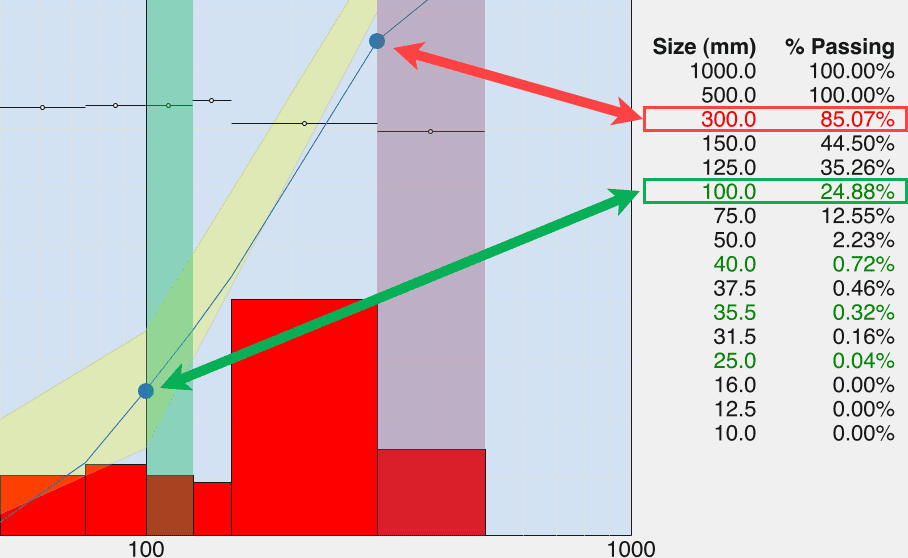
Neden zarf kullanılır?
Bir şartname çerçevesi, yorumlamayı şu alanların ötesine taşır: “Bu malzeme daha ince mi yoksa daha kaba mı?”
ve şu yönde: “Bu dağıtım, gerekli çalışma aralığını karşılıyor mu?”
Uygulamanın bilinen sınırları olduğunda kullanın:
- ürün boyutlandırma;
- kırıcı beslemesi;
- tarama;
- patlama sonucu oluşan parçalanma;
- süreç kontrolü; veya
- Kalite güvencesi.
Zarfın tamamını yorumlayın.
Bir sonuç, dağılımın bir bölümünde hedefi karşılayabilirken, başka bir bölümünde hedefin dışında kalabilir.
Eğrinin zarftan ayrıldığı noktaya bakın.
Bu, farkın hangi yönde yoğunlaştığını gösterir:
- daha ince malzeme;
- dağılımın ortası; veya
- kaba malzeme.
| HATIRLAMAK |
| Teknik şartname zarfı kullanıcı tarafından tanımlanır. WipFrag, sonucun girdiğiniz limitlere uygun olup olmadığını size bildirir; ancak doğru çalışma limitlerinin ne olması gerektiğini belirlemez. |
Şuraya atla:
1. WipFrag Tablosuyla Başlayın
•
2. Parçacık Boyutu Dağılım Eğrisini Okuyun
•
•
4. WipFrag İstatistiklerini Anlayın
•
5. Histogramı ve Boyut Sınıflarını Okuyun
•
6. Teknik Özellikler Zarfını Kullanın
•
7. Parçacık Boyutunu Görsel Olarak İnceleyin
•
8. Parçacık Şekli ve Renk Sonuçlarını Yorumlayın
•
9. Sonuçları Birleştirin ve Karşılaştırın
•
10. Kalibrasyon, Cezalar ve Ölçüm Limitleri
•
11. WipFrag Sonuçlarını Kararlara Dönüştürün
•
12. İHA Analizi için Mekansal Sonuçlar
•
13. Sonuçları Dışa Aktar ve Kaydet
•
WipFrag Sonuçları Hızlı Referans
•
7. Parçacık Boyutunu Görsel Olarak İnceleyin
PSD eğrisi ve histogramı ölçülen parçacık boyutu dağılımını özetler, ancak WipFrag ayrıca bu sonuçları analiz edilen görüntüyle görsel olarak ilişkilendirmek için araçlar da sağlar.
Düzenleme Yardımı
WipFrag'in Düzenleme Yardımcısı şunları vurgulayabilir:
- Adet bakımından en büyükÖlçülen en büyük parçacıklardan seçilmiş bir sayı.
- Boyut olarak en büyük: Kullanıcı tanımlı bir boyuttan daha büyük olan tüm ölçülen parçacıklar.
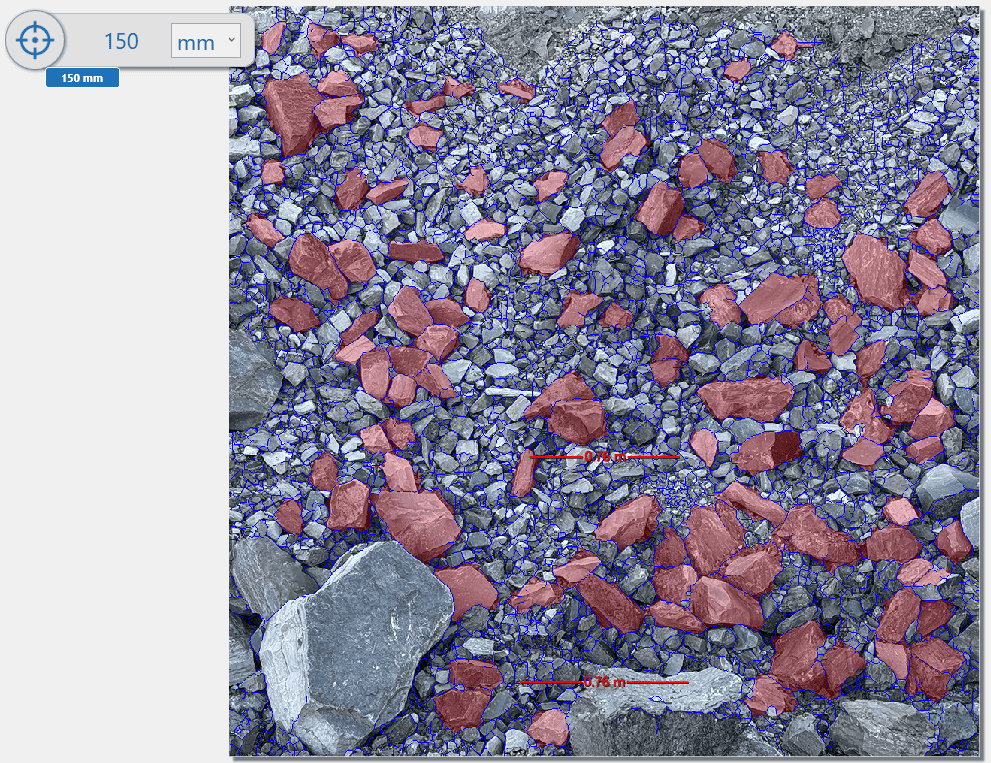
Düzenleme Yardımcısı'nı şu amaçlarla kullanın:
- Aşırı büyük parçacıkları veya tanımlanmış bir boyutun üzerindeki parçacıkları tek tek tespit etmek;
- Genel olarak kaba bir dağılımdan izole edilmiş aşırı büyük boyutları ayırt etmek;
- Kaynak görüntüde ölçülen en büyük parçacıkların nerede bulunduğunu belirleyin; ve
- Bu parçacıkların doğru şekilde sınırlandırılıp sınırlandırılmadığını gözden geçirin.
Blok Renkler
WipFrag ayrıca, ölçülen boyutlarına göre belirlenen parçacıkları renklendirebilir. Daha büyük parçacıklar giderek daha sıcak renklerle (kırmızı) gösterilirken, daha küçük parçacıklar daha soğuk (mavi) görünür.
Blok renkler size şu konularda yardımcı olabilir:
- Görüntü boyunca kaba ve ince malzemenin nasıl dağıldığını görün;
- Nispeten daha büyük parçacıklar içeren alanları belirlemek;
- Daha yakından incelenmeye değer alanları tespit edin;
- PSD ve histogramı kaynak görüntüyle ilişkilendirin; ve
- Ölçülen beden kalıbının mantıklı olup olmadığını görsel olarak kontrol edin.
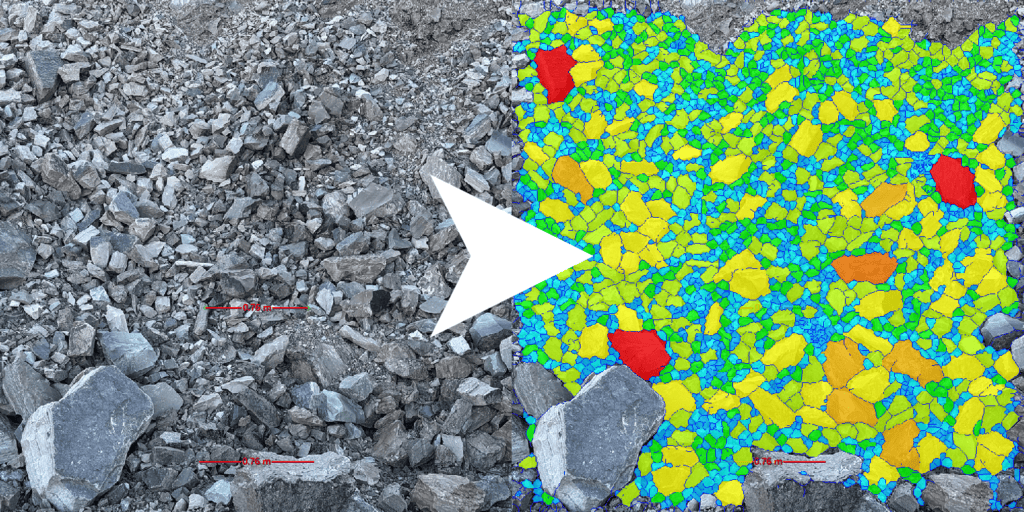
Görüntü ve kullanıcı tanımlı ilgi alanı sınırları içinde tamamen yer almayan parçacıklar analize dahil edilmeyecektir.
Blok Renkler özelliği, hangi parçacıkların dahil edildiğini hızlıca belirlemenize yardımcı olabilir.
Blok renkler aynı zamanda görsel yorumlama yardımcısıdır. PSD eğrisinin, histogramın veya sayısal boyut sonuçlarının yerini almazlar.
Şuraya atla:
1. WipFrag Tablosuyla Başlayın
•
2. Parçacık Boyutu Dağılım Eğrisini Okuyun
•
•
4. WipFrag İstatistiklerini Anlayın
•
5. Histogramı ve Boyut Sınıflarını Okuyun
•
6. Teknik Özellikler Zarfını Kullanın
•
7. Parçacık Boyutunu Görsel Olarak İnceleyin
•
8. Parçacık Şekli ve Renk Sonuçlarını Yorumlayın
•
9. Sonuçları Birleştirin ve Karşılaştırın
•
10. Kalibrasyon, Cezalar ve Ölçüm Limitleri
•
11. WipFrag Sonuçlarını Kararlara Dönüştürün
•
12. İHA Analizi için Mekansal Sonuçlar
•
13. Sonuçları Dışa Aktar ve Kaydet
•
WipFrag Sonuçları Hızlı Referans
•
8. Parçacık Şekli ve Renk Sonuçlarını Yorumlayın
Dağılım yoluyla küresellik
WipFrag, genel küresellik istatistiğine ek olarak, histogram aracılığıyla küresellik işaretleyicilerini de görüntüleyebilir.
Bunlar, ölçülen boyut sınıfları boyunca parçacık şeklinin nasıl değiştiğini göstermektedir.
Bu, aşağıdaki gibi soruların yanıtlanmasına yardımcı olabilir:
- Daha büyük parçacıklar, daha küçük parçacıklara göre daha uzun mudur?
- Parçacıkların şekli boyutla birlikte değişiyor mu?
- Süreçteki bir değişiklik hem boyutu hem de şekli etkiledi mi?
Küresellik bilgisini ayrı bir kalite puanı olarak ele almak yerine, histogram ve PSD ile birlikte kullanın.
İstenilen şekil, kullanım alanına bağlıdır. Daha yüksek küresellik otomatik olarak daha iyi anlamına gelmez.
Renk Kimliği
Analiz sırasında Renk Kimliği yapılandırıldığında, WipFrag, kullanıcının tanımladığı renk profiliyle eşleşen malzemenin yüzdesini raporlayabilir.
En fazla iki adet Renk Kimliği tanımlanabilir.
Renk, uygulamanın içinde görsel olarak ayırt edici bir unsur olarak işe yaradığında Renk Kimliği özelliğini kullanın.
Örnekler şunları içerebilir:
- Görsel olarak birbirinden farklı malzeme türleri;
- kirlenme;
- seyreltme;
- ürün renk farklılıkları; veya
- Diğer kullanıcı tanımlı renk sınıfları.
Renk Kimliği bir renk uyumu ölçümü. Renk ilişkisi uygulama için ayrı olarak belirlenmediği sürece, bu, kimyasal, mineralojik veya nesne tanımlaması olarak yorumlanmamalıdır.
Şuraya atla:
1. WipFrag Tablosuyla Başlayın
•
2. Parçacık Boyutu Dağılım Eğrisini Okuyun
•
•
4. WipFrag İstatistiklerini Anlayın
•
5. Histogramı ve Boyut Sınıflarını Okuyun
•
6. Teknik Özellikler Zarfını Kullanın
•
7. Parçacık Boyutunu Görsel Olarak İnceleyin
•
8. Parçacık Şekli ve Renk Sonuçlarını Yorumlayın
•
9. Sonuçları Birleştirin ve Karşılaştırın
•
10. Kalibrasyon, Cezalar ve Ölçüm Limitleri
•
11. WipFrag Sonuçlarını Kararlara Dönüştürün
•
12. İHA Analizi için Mekansal Sonuçlar
•
13. Sonuçları Dışa Aktar ve Kaydet
•
WipFrag Sonuçları Hızlı Referans
•
9. Sonuçları Birleştirin ve Karşılaştırın
Bir görüntü genellikle daha büyük bir örneğin yalnızca bir bölümünü temsil eder. Birden fazla görüntü, örneklemin temsili örnekleri olarak yakalandığında, aynı madde popülasyonu, WipFrag, analizleri birleştirerek tek bir sonuç elde edebilir.
Ne zaman birleştirilmeli?
Birden fazla analiz kasıtlı olarak bir araya getirildiğinde sonuçlar birleştirilir:
- tek bir patlama;
- bir yığın;
- bir stok;
- bir laboratuvar örneği;
- bir üretim dönemi; veya
- Tanımlanmış başka bir örneklem popülasyonu.
Birleştirilmiş sonuç, tek bir görüntüye dayanmaktan daha geniş bir PSD (güç yayılım yoğunluğu) sağlar.
Ne zaman birleştirme yapılmamalı?
Sadece mevcut oldukları için örnekleri birleştirmeyin. Amacınız karşılaştırma yapmaksa analizleri ayrı tutun:
- farklı patlamalar;
- farklı çalışma koşulları;
- farklı malzeme türleri;
- farklı işlem aşamaları;
- farklı jeolojik alanlar; veya
- farklı zaman dilimleri.
Aksi takdirde, gözlemlemeye çalıştığınız farklılıklar birleşik dağılım içinde kaybolabilir.
Benzeri benzerle karşılaştırın
Değişiklikleri izlerken, örnekleme ve analiz yöntemini mümkün olduğunca tutarlı tutun. Aşağıdaki değişkenlerdeki farklılıklar, malzemedeki gerçek bir değişiklikten bağımsız olarak sonucu etkileyebilir:
- görüş mesafesi;
- Örnek konumu;
- Görüntü çözünürlüğü;
- ölçeklendirme;
- aydınlatma;
- analiz yöntemi; veya
- Parçacık boyutu görünürlüğü.
Kullanın Görüntü Yakalama ve Örnekleme Kılavuzu Tekrarlanabilir bir örnekleme programı tasarlamaya yardımcı olmak.
Takip etmeniz gerekenleri seçin.
Sadece mevcut oldukları için sayıları toplamaktan kaçının. Bir temel oluşturmadan veya bir karşılaştırma çalışmasına başlamadan önce, WipFrag sonuçlarından hangilerinin karar için gerçekten önemli olduğuna karar verin. Faydalı ölçümler şunları içerebilir:
- D50 veya D80;
- Uygulamaya özgü başka bir D değeri;
- Belirli bir boyutu geçen yüzdesi;
- aşırı büyüklük eşiğinin üzerindeki yüzde;
- Seçilen boyut aralığındaki malzeme;
- homojenlik katsayısı;
- küresellik;
- Renk Tanımlama;
- spesifikasyon durumu; veya
- Başka bir tanımlanmış saha veya süreç KPI'sı.
Süreç, ürün, çalışma veya işletme hedefiyle doğrudan ilgili ölçümleri seçin ve bu ölçümleri karşılaştırma boyunca tutarlı bir şekilde kullanın.
Bir temel oluşturun
Önemli ölçümler seçildikten sonra, süreç değişikliklerini değerlendirmek için kullanmadan önce bunların normal aralığını belirleyin.
Tek bir karşılaştırma, iki örneğin farklı olduğunu gösterebilir. Normal çalışma koşulları altında toplanan bir dizi temsili ölçüm ise çok daha güçlü bir bağlam sağlar.
Mümkün olan durumlarda, normal çalışma koşulları altında toplanan çeşitli temsili analizlerden bir temel değer oluşturun.
Ardından, uygulama için önemli olan sonuçları takip edin, örneğin:
- D50;
- D80;
- Bir işlem eşiğinin üstünde veya altında kalan yüzde;
- homojenlik katsayısı;
- küresellik;
- spesifikasyon durumu;
- Renk Kimliği; veya
- Başka bir siteye özgü performans göstergesi.
Bu, normal varyasyonu anlamlı bir süreç değişikliğinden ayırt etmeyi kolaylaştırır.
| HATIRLAMAK |
| Tek başına bir sayıdan ziyade, bir eğilim genellikle daha faydalıdır. |
Şuraya atla:
1. WipFrag Tablosuyla Başlayın
•
2. Parçacık Boyutu Dağılım Eğrisini Okuyun
•
•
4. WipFrag İstatistiklerini Anlayın
•
5. Histogramı ve Boyut Sınıflarını Okuyun
•
6. Teknik Özellikler Zarfını Kullanın
•
7. Parçacık Boyutunu Görsel Olarak İnceleyin
•
8. Parçacık Şekli ve Renk Sonuçlarını Yorumlayın
•
9. Sonuçları Birleştirin ve Karşılaştırın
•
10. Kalibrasyon, Cezalar ve Ölçüm Limitleri
•
11. WipFrag Sonuçlarını Kararlara Dönüştürün
•
12. İHA Analizi için Mekansal Sonuçlar
•
13. Sonuçları Dışa Aktar ve Kaydet
•
WipFrag Sonuçları Hızlı Referans
•
10. Kalibrasyon, Cezalar ve Ölçüm Limitleri
Bir WipFrag sonucu her zaman, onu oluşturmak için kullanılan görüntü ve örnekleme sınırları dahilinde yorumlanmalıdır.
WipFrag yalnızca temsil edilen şeyleri ölçebilir.
Grafik, örneklemde bulunmayan bilgileri oluşturmaz.
Eğer görseller yeterince temsil etmiyorsa:
- en büyük parçacıklar;
- en küçük parçacıklar;
- Örneklemin ayrılmış bir kısmı; veya
- Malzemenin bir diğer önemli kısmı,
PSD, malzeme popülasyonunun tamamını tam olarak temsil etmeyebilir.
Güzel son
İnce parçacıklar özellikle görüntü çözünürlüğüne ve görünürlüğe bağlıdır.
Orijinal görüntüde tek tek parçacıklar ayırt edilemiyorsa, bu parçacıklar o görüntüden doğrudan ölçülemez.
Geniş parçacık boyutu dağılımları için, tek bir geniş görüntünün ilgili tüm boyutları yansıtmasını beklemek yerine, uygun yerlerde ek, daha yakın çekim görüntüler kullanın.
NS Zoom-Birleştirme Bu yaklaşım, geniş dağılımları daha iyi temsil etmek için farklı gözlem ölçeklerinde elde edilen analizleri birleştirebilir.
Zoom-Birleştirme
Zoom-Merge, farklı gözlem ölçeklerinde yakalanan analizleri birleştirir. Daha geniş görüntüler daha büyük parçacıkları temsil ederken, daha yakın görüntüler daha geniş görüntünün çözünürlüğünün altında kalabilecek daha küçük parçacıkların görünürlüğünü artırır.
Malzeme geniş bir boyut aralığı içeriyorsa, daha temsili bir parçacık boyutu dağılımı elde etmek için sonuçlar birleştirilebilir.
Kalibre edilmiş sonuçlara kıyasla göreceli sonuçlar
WipFrag sonuçları, örnekleme ve analiz yöntemi tutarlı kaldığı sürece, kalibrasyon yapılmadan bile karşılaştırmalı ölçümler için değerli olabilir.
Örneğin, tekrarlanan analizler, malzemenin trend olup olmadığını gösterebilir:
- daha kaba;
- daha ince;
- daha geniş;
- daha dar;
- az çok uzun; veya
- Operasyon hedefine doğru veya ondan uzaklaşarak.
Birçok izleme uygulamasında, ölçüm yönteminin tutarlılığı, trendin kullanışlı olmasını sağlayan şeydir.
WipFrag sonucunun fiziksel elek referansıyla daha yakından örtüşmesi gerektiğinde kalibrasyon önem kazanır.
Kalibrasyon
WipFrag sonuçları aşağıdaki yöntem kullanılarak kalibre edilebilir: Swebrec, Rosin-Rammler veya xP-Hayranı modeller.
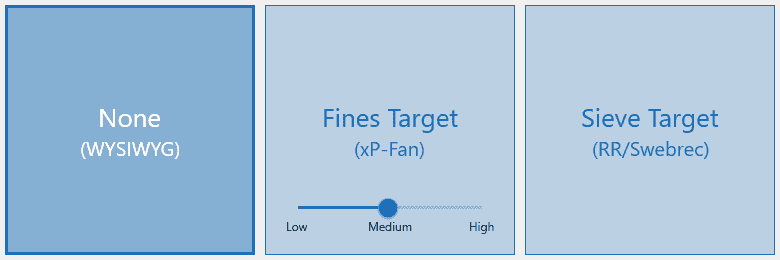
Para Cezaları Hedefi
xP-Fan kalibrasyonu sadece patlama parçalanması için Sonuçlar. Analiz edilen görüntü örneği için kullanıcının yüksek, orta veya düşük incelik seviyelerinden birini seçmesi gerekir. Elde edilen xP-Fan denklemi grafikte gösterilecektir.
Elek Hedefi
Swebrec veya Rosin-Rammler ile elek kalibrasyonu için şunlar gereklidir:
- gerçek dünya eleme sonuçları malzemeden; ve
- WipFrag analizi aynı malzeme elenmiş olan.
Elek ve görüntü analizi verileri daha sonra mevcut kalibrasyon modelleri kullanılarak bir düzeltme hesaplamak için kullanılabilir.
Kalibrasyonu şu durumlarda kullanın:
- Uzun vadeli sonuçların fiziksel bir elek referansıyla ilişkilendirilmesi gerekir;
- Tekrarlanabilir bir üretim uygulaması oluşturulmuştur;
- Temsili elek verileri mevcuttur; veya
- Görüntü tabanlı sonuç, üzerinde anlaşmaya varılmış fiziksel referans yöntemine göre ayarlanmalıdır.
Yetersiz örneklemeyi telafi etmek için kalibrasyon kullanmayın.
Kalibrasyon, başlangıçta malzemeyi doğru şekilde temsil etmeyen bir görüntüyü düzeltemez.
İyi örnekleme ve görüntü yakalama hala önceliklidir. Okuyabilirsiniz. Görüntü Yakalama ve Örnekleme Kılavuzu Analiz sürecine başlamadan önce iyi bir başlangıç noktası olarak.
| ÖNEMLİ |
| Örnekleme, hangi malzemenin temsil edildiğini belirler. Kalibrasyon ise ölçülen dağılımın bir referansla nasıl ilişkili olduğunu ayarlar. Farklı sorunları çözüyorlar. |
Şuraya atla:
1. WipFrag Tablosuyla Başlayın
•
2. Parçacık Boyutu Dağılım Eğrisini Okuyun
•
•
4. WipFrag İstatistiklerini Anlayın
•
5. Histogramı ve Boyut Sınıflarını Okuyun
•
6. Teknik Özellikler Zarfını Kullanın
•
7. Parçacık Boyutunu Görsel Olarak İnceleyin
•
8. Parçacık Şekli ve Renk Sonuçlarını Yorumlayın
•
9. Sonuçları Birleştirin ve Karşılaştırın
•
10. Kalibrasyon, Cezalar ve Ölçüm Limitleri
•
11. WipFrag Sonuçlarını Kararlara Dönüştürün
•
12. İHA Analizi için Mekansal Sonuçlar
•
13. Sonuçları Dışa Aktar ve Kaydet
•
WipFrag Sonuçları Hızlı Referans
•
11. WipFrag Sonuçlarını Kararlara Dönüştürün
WipFrag sonuçlarının amacı SADECE bir PSD eğrisi üretmek DEĞİLDİR.
Elde edilen çıktıyı kullanarak tanımlanmış bir operasyonel veya teknik soruyu yanıtlayın.
Malzeme daha mı irileşiyor yoksa daha mı inceliyor?
Karşılaştırmak:
- D50;
- D80;
- diğer ilgili D değerleri; ve
- Genel PSD eğrisi.
Dağılımın tamamı önemli olduğunda, yalnızca tek bir yüzdelik dilime güvenmeyin.
İşlem eşiğinin altında ne kadar malzeme var?
Kullanmak geçen yüzde uygun boyutta.
Örneğin, bir proses limiti 75 mm ise, 75 mm'yi geçen yüzdesini doğrudan eğriden veya histogramdan belirleyin. Geri kalan yüzde ise bu boyutun üzerindedir.
Fazla büyük beden ne kadar mevcut?
Büyük boyut eşiğini ilgili boyut sınıfı olarak tanımlayın.
Sadece buna güvenmek yerine, o eşiğin üzerindeki yüzdelik oranı kullanın. Xmax veya ölçülen en büyük parçacık.
Xmax Ölçülen en büyük parçacık hakkında bilgi verir; ancak aşırı büyük malzemenin miktarını göstermez.
Büyük boyutlu parçacıkların sayısı ve konumu önemliyse, yüzde sonucuna ek olarak Düzenleme Yardımı'nı kullanın.
Dağılım daha mı homojen hale geliyor yoksa daha mı az homojen?
Gözden geçirmek:
- PSD eğrisinin şekli;
- histogram; ve
- Rosin-Rammler n değer.
Daha yüksek n Daha dar bir boyut dağılımını gösterir.
Sonuç, işletme hedefine ulaşıyor mu?
Kullanın teknik özellik zarfı.
Bu, ölçülen PSD ile tanımlanmış minimum ve maksimum geçme limitleri arasında doğrudan bir karşılaştırma sağlar.
Parçacığın şekli değişti mi?
Tutarlı örnekleme ve analiz koşulları altında küreselliği karşılaştırın.
Uygun yerlerde, hem ortalama sonucu hem de küreselliği boyut sınıfları üzerinden inceleyin.
Renk ile ilgili materyallerde bir değişiklik mi var?
Renk Kimliği (Colour ID) uygulama için özel olarak yapılandırılmışsa, tanımlanmış renk profilleriyle eşleşen yüzdeleri karşılaştırın.
Numunenin bir bölümünde iri parçacıklar yoğunlaşmış mı?
Kullanmak:
- Blok Renkler;
- büyük boyutlu vurgulama;
- orijinal görüntü; ve
- Mümkün olan yerlerde mekansal sonuçlar.
Bu, genel olarak kaba bir numuneyi, belirli bir bölgedeki kaba taneli bir numuneden ayırt etmeye yardımcı olabilir.
Bu sonuca ne sebep oldu?
WipFrag, ortaya çıkan malzemenin özelliklerini ölçer.
PSD dosyası, malzemenin şu hale geldiğini gösterebilir:
- daha kaba;
- daha ince;
- daha geniş;
- daha dar;
- daha uzun;
- daha az uzun; veya
- Renk bakımından farklı.
Bu, kendi başına sebebi belirlemez.
Sonucun neden değiştiğini belirlemek için, WipFrag verilerini aşağıdaki gibi uygun bağlamla karşılaştırın:
- sondaj ve patlatma kayıtları;
- jeoloji;
- kırıcı ayarları;
- ekran yapılandırması;
- besleme hızı;
- işlem koşulları;
- malzeme kaynağı; veya
- diğer işletim verileri.
| HATIRLAMAK |
| Önce ölçüm yapın, sonra teşhis koyun. Değişikliklerin ne olduğunu belirlemek için WipFrag'ı kullanın, ardından nedenini araştırmak için ilgili işletim bilgilerini kullanın. |
Şuraya atla:
1. WipFrag Tablosuyla Başlayın
•
2. Parçacık Boyutu Dağılım Eğrisini Okuyun
•
•
4. WipFrag İstatistiklerini Anlayın
•
5. Histogramı ve Boyut Sınıflarını Okuyun
•
6. Teknik Özellikler Zarfını Kullanın
•
7. Parçacık Boyutunu Görsel Olarak İnceleyin
•
8. Parçacık Şekli ve Renk Sonuçlarını Yorumlayın
•
9. Sonuçları Birleştirin ve Karşılaştırın
•
10. Kalibrasyon, Cezalar ve Ölçüm Limitleri
•
11. WipFrag Sonuçlarını Kararlara Dönüştürün
•
12. İHA Analizi için Mekansal Sonuçlar
•
13. Sonuçları Dışa Aktar ve Kaydet
•
WipFrag Sonuçları Hızlı Referans
•
12. İHA Analizi için Mekansal Sonuçlar
Konum bilgisine sahip İHA analizleri için WipFrag, GIS ısı haritasını kullanarak sonuçları mekansal olarak görüntüleyebilir.
Seçilen sonuca bağlı olarak, ısı haritası aşağıdaki gibi değerlerdeki mekansal değişiklikleri gösterebilir:
- D80;
- D95;
- Xc;
- küresellik;
- tekdüzelik; ve
- Renk Kimliği.
Bu yöntem, tüm alanı tek bir birleştirilmiş değere indirgemek yerine, geniş bir örneklem alanında malzemenin nerede farklılık gösterdiğini belirlemeye yardımcı olabilir.
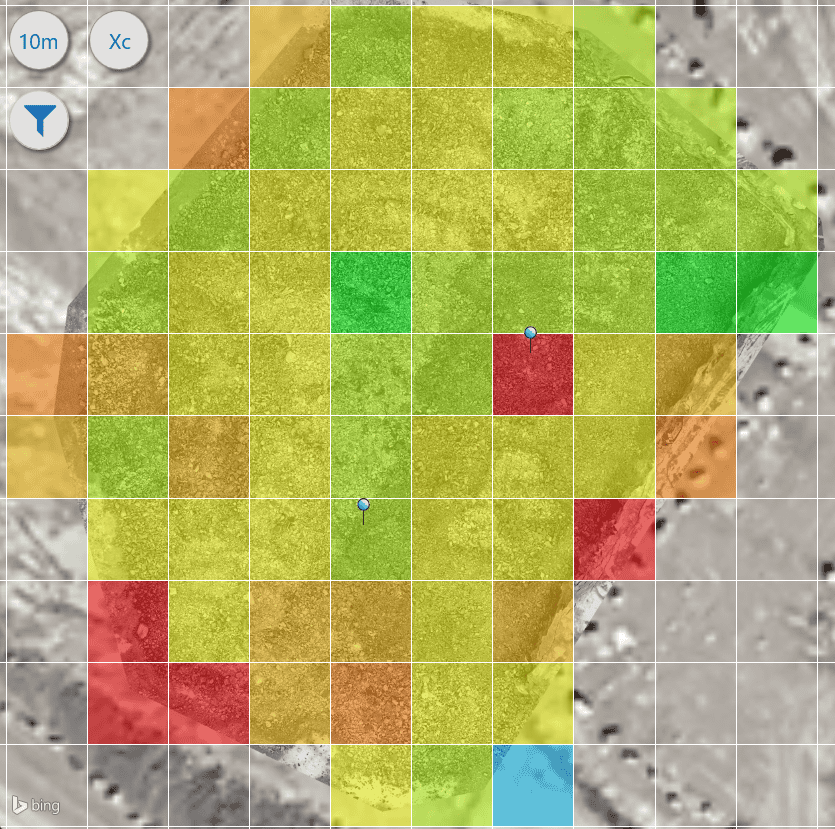
Isı haritalarını hedefe göre yorumlayın.
Isı haritasındaki renkler, seçilen sonuçtaki göreceli farklılıkları gösterir.
Parçacık boyutu çıktılarında, daha sıcak renkler genellikle daha büyük değerleri, daha soğuk renkler ise daha küçük değerleri temsil eder.
Diğer ölçümler için renk ilişkisi seçilen sonuca bağlıdır.
Görsel olarak sıcak veya soğuk bir alanın otomatik olarak iyi veya kötü olduğunu varsaymayın.
Örneğin, daha büyük parçacık boyutu bir uygulamada istenmeyen bir durum olabilirken, başka bir uygulamada kabul edilebilir veya beklenen bir durum olabilir.
Isı haritasını kullanarak belirleyin. değerlerin farklı olduğu yerlerde, Daha sonra bu farklılıkları işletme hedefi ve örnekleme bağlamı doğrultusunda yorumlayın.
Varyasyonu incelemek için mekansal sonuçları kullanın.
Mekânsal sonuçlar şunların belirlenmesine yardımcı olabilir:
- kaba veya ince bölgeler;
- Patlama boyunca değişen homojenlik;
- Görünür parçacık şekli farklı olan alanlar;
- renkle ilgili varyasyon; veya
- Sondaj, patlatma, jeolojik veya proses bilgilerine göre incelenmesi gereken konumlar.
Isı haritası varyasyonun yerini belirlemeye yardımcı olur. Ancak tek başına nedenini açıklamaz.
Şuraya atla:
1. WipFrag Tablosuyla Başlayın
•
2. Parçacık Boyutu Dağılım Eğrisini Okuyun
•
•
4. WipFrag İstatistiklerini Anlayın
•
5. Histogramı ve Boyut Sınıflarını Okuyun
•
6. Teknik Özellikler Zarfını Kullanın
•
7. Parçacık Boyutunu Görsel Olarak İnceleyin
•
8. Parçacık Şekli ve Renk Sonuçlarını Yorumlayın
•
9. Sonuçları Birleştirin ve Karşılaştırın
•
10. Kalibrasyon, Cezalar ve Ölçüm Limitleri
•
11. WipFrag Sonuçlarını Kararlara Dönüştürün
•
12. İHA Analizi için Mekansal Sonuçlar
•
13. Sonuçları Dışa Aktar ve Kaydet
•
WipFrag Sonuçları Hızlı Referans
•
13. Sonuçları Dışa Aktar ve Kaydet
WipFrag sonuçları raporlama, analiz ve kayıt tutma amacıyla dışa aktarılabilir.
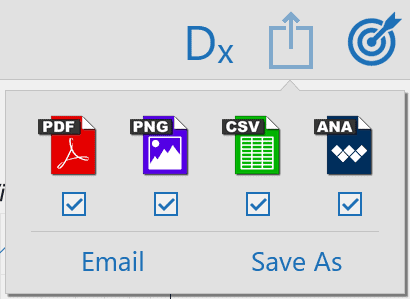
Kullanılabilir çıktı formatları şunlardır:
- PDF: Biçimlendirilmiş rapor veya grafik çıktısı.
- PNG: Sunumlar, raporlar veya dokümanlar için görüntü çıktısı.
- CSV: Elektronik tablolar, veritabanları veya diğer analiz araçlarında kullanılmak üzere sayısal sonuç verileri.
- ANA: WipFrag analiz dosyasını kaydederek, analiz sonuçlarını daha sonra kullanılmak veya paylaşılmak üzere saklar.
Birleştirilmiş analizler içeren projeler için, bireysel ANA dışa aktarımı tek bir proje dosyası olarak mevcut DEĞİLDİR.
Sonuçla ilgili yeterli bağlamı koruyun.
Sonuçlar daha sonra karşılaştırılırken, aşağıdaki gibi bilgileri saklayın:
- Örnek veya proje adı;
- tarih;
- konum;
- malzeme veya kaynak;
- çalışma durumu;
- yakalama yöntemi;
- ilgili proses veya patlatma ayarları; ve
- Sonucun neyi temsil ettiğini anlamak için gereken diğer bilgiler.
Sonuçlar uzun vadeli bir izleme programının parçası olacaksa, açık ve tutarlı bir isimlendirme kullanın.
Örnekleme ve çalışma bağlamı olmadan bir PSD'nin daha sonra yorumlanması zor olabilir.
Şuraya atla:
1. WipFrag Tablosuyla Başlayın
•
2. Parçacık Boyutu Dağılım Eğrisini Okuyun
•
•
4. WipFrag İstatistiklerini Anlayın
•
5. Histogramı ve Boyut Sınıflarını Okuyun
•
6. Teknik Özellikler Zarfını Kullanın
•
7. Parçacık Boyutunu Görsel Olarak İnceleyin
•
8. Parçacık Şekli ve Renk Sonuçlarını Yorumlayın
•
9. Sonuçları Birleştirin ve Karşılaştırın
•
10. Kalibrasyon, Cezalar ve Ölçüm Limitleri
•
11. WipFrag Sonuçlarını Kararlara Dönüştürün
•
12. İHA Analizi için Mekansal Sonuçlar
•
13. Sonuçları Dışa Aktar ve Kaydet
•
WipFrag Sonuçları Hızlı Referans
•
WipFrag Sonuçları Hızlı Referans
Eğriden Başlayın
- Bu sonuç hangi malzeme veya örneği temsil etmektedir?
- Hangi kararı vermeye çalışıyorum?
- PSD dosyası genel olarak beklediğim gibi mi?
- Karşılaştırma için belirlenmiş bir hedef, referans noktası veya önceki sonuç var mı?
Anahtar boyutlarını kontrol edin.
- D50: 50% geçiş boyutu.
- D80: 80% geçiş boyutu.
- Diğer D değerleri – Başvurunuz için önemli olan yüzdelik dilimi kullanın.
- Xc: Rosin-Rammler karakteristik boyutu; D63.2'ye eşdeğer.
- X50: Swebrec 50%'nin geçiş boyutu; D50'ye eşdeğerdir.
- Xmax: Ölçülen en büyük parçacık / Swebrec maksimum boyutu.
Dağıtımı kontrol edin
- n: Dağılım daralıyor mu yoksa genişliyor mu?
- Histogram: Bu malzeme hangi beden aralıklarında mevcuttur?
- Histogram genişliği: Dağılım yoğunlaşmış mı yoksa geniş bir boyut aralığına yayılmış mı?
- İnce / kalın kuyruklar: Uçların her iki tarafında da önemli miktarda malzeme mevcut mu?
- Geçme Oranı: Operasyonel eşiğin altında ne kadar miktar var?
- Elde Tutulan Yüzde: Seçilen boyut aralıklarında ne kadar miktar yer alıyor?
Büyük beden seçeneğini işaretleyin.
- Bu uygulama için "aşırı boyut" hangi ölçüleri tanımlar?
- Bu eşiğin üzerinde olan yüzde kaçtır?
- Eşik değerini aşan kaç adet parçacık var?
- Bu parçacıklar tek tek mi yoksa yaygın olarak mı bulunuyor?
- En büyük parçacıklar doğru şekilde belirlendi mi?
Diğer ölçümleri kontrol edin
- Küresellik: Parçacığın görünen şekli değişti mi?
- Histogram aracılığıyla küresellik: Parçacık boyutuna göre şekil değişir mi?
- Renk Kimliği: Kullanıcı tanımlı renk oranı değişti mi?
- Kaplama / Parçacıklar: Destekleyici analiz istatistikleri mantıklı mı?
Hedefe Göre Kontrol Edin
- Teknik şartname zarfı mevcut mu?
- Eğri hedef aralığına nerede ulaşır veya hedef aralığından nerede ayrılır?
- Fark ince, orta veya kaba uçta mı?
Ölçümü kontrol edin
- Görseller temsili nitelikte miydi?
- Önemli parçacık boyutları görülebiliyor muydu?
- Çeşitli analizler birleştirilmeli mi?
- Bu göreceli bir karşılaştırma mı yoksa kalibrasyona mı ihtiyaç duyuyor?
- Kalibrasyon gerekiyorsa uygun elek verileri mevcut mu?
- Sonuç, proses verileri, jeolojik veriler veya patlatma verileriyle karşılaştırılmalı mı?
Trendleri takip edin
- Normal çalışma için bir temel ölçüt var mı?
- Bu sonuç normal varyasyonun dışında mı?
- Bu değişiklik, çeşitli analizlerde kalıcı mı?
- Örnekler karşılaştırılabilir bir yöntem kullanılarak mı toplandı?
Sonucu kaydedin
- İstenen PDF, PNG, CSV veya ANA dosyasını dışa aktarın.
- Örnek kimliğini ve çalışma bağlamını sonuçla birlikte saklayın.
- İleride yapılacak karşılaştırmalar için tutarlı bir isimlendirme kullanın.
| WIPFRAG SONUÇLARI – YAPIN | WIPFRAG SONUÇLARI – KAÇININ |
|---|---|
|
✓
Operasyonel veya teknik soruyla başlayın.
✓
PSD eğrisinin tamamını okuyun, sadece bir istatistiği değil.
✓
Uygulama için anlamlı olan D değerlerini kullanın.
✓
Gerçek süreç eşiklerinde geçen yüzde oranını kullanın.
✓
Histogramı kullanarak bireysel boyut aralıklarını anlayabilirsiniz.
✓
Dağılımın hem merkezine hem de uçlarına bakın.
✓
Kullanmak n Dağıtım homojenliğinin önemli olduğu durumlarda.
✓
Tanımlanmış hedefler mevcut olduğunda, belirtim zarfını kullanın.
✓
Büyük boyutlu parçacıkların tek tek önemli olduğu durumlarda Düzenleme Yardımı'nı kullanın.
✓
Sayısal boyutları görselle ilişkilendirmek için blok renkler kullanın.
✓
Tutarlı örnekleme yöntemleri kullanılarak elde edilen sonuçları karşılaştırın.
✓
Normal dağılımdan sonuç çıkarmadan önce bir temel oluşturun.
✓
Aynı hedef örneklem popülasyonunu temsil eden analizleri birleştirin.
✓
Örnekleme ve çalışma bağlamını dışa aktarılan sonuçlarla birlikte saklayın.
✓
Uygun referans verileri mevcut olduğunda kalibrasyon kullanın.
✓
Olağandışı bir sonuç görüldüğünde, orijinal görüntüyü inceleyin.
|
✕
Daha küçük parçacık boyutunu otomatik olarak daha iyi olarak değerlendirmek.
✕
D50'yi aritmetik ortalama olarak ele alalım.
✕
PSD'nin her yönünü tanımlamak için tek bir D değeri kullanmak.
✕
Kullanarak Xmax Tek başına aşırı büyüklüğü tanımlamak için.
✕
Parçacık sayısını malzeme yüzdesiyle karıştırmak.
✕
Dar bir dağılım varsaymak her zaman daha iyidir.
✕
Küreselliği evrensel bir kalite puanı olarak ele almak.
✕
Bir PSD'nin bir sürecin neden değiştiğini açıkladığını varsayarsak.
✕
Örneklerin nasıl alındığını dikkate almadan sonuçları karşılaştırmak.
✕
Temelde farklı örnekleri tek bir sonuçta birleştirme.
✕
Görüntü çözünürlüğüne yakın veya altında kalan parçacıkları aşırı yorumlamak.
✕
Temsili olmayan örneklemeyi telafi etmek için kalibrasyon kullanılması.
✕
Blok renkleri veya CBS ısı haritalarını, uygulama hedefi olmaksızın iyi/kötü göstergeler olarak ele almak.
✕
Renk tanımlamasını, uygulamaya özgü doğrulama yapılmadan kimyasal veya malzeme tanımlaması olarak ele almak.
|
| DAHA FAZLA BİLGİ |
| Görüntü yakalama, örnekleme ve ölçeklendirme yönergeleri için lütfen aşağıdaki kılavuza bakın. Görüntü Yakalama ve Örnekleme Kılavuzu. Tüm yazılım kontrolleri ve yapılandırmaları için en son sürüme bakın. WipFrag Kullanım Kılavuzu. |
Şuraya atla:
1. WipFrag Tablosuyla Başlayın
•
2. Parçacık Boyutu Dağılım Eğrisini Okuyun
•
•
4. WipFrag İstatistiklerini Anlayın
•
5. Histogramı ve Boyut Sınıflarını Okuyun
•
6. Teknik Özellikler Zarfını Kullanın
•
7. Parçacık Boyutunu Görsel Olarak İnceleyin
•
8. Parçacık Şekli ve Renk Sonuçlarını Yorumlayın
•
9. Sonuçları Birleştirin ve Karşılaştırın
•
10. Kalibrasyon, Cezalar ve Ölçüm Limitleri
•
11. WipFrag Sonuçlarını Kararlara Dönüştürün
•
12. İHA Analizi için Mekansal Sonuçlar
•
13. Sonuçları Dışa Aktar ve Kaydet
•
 WipWare