

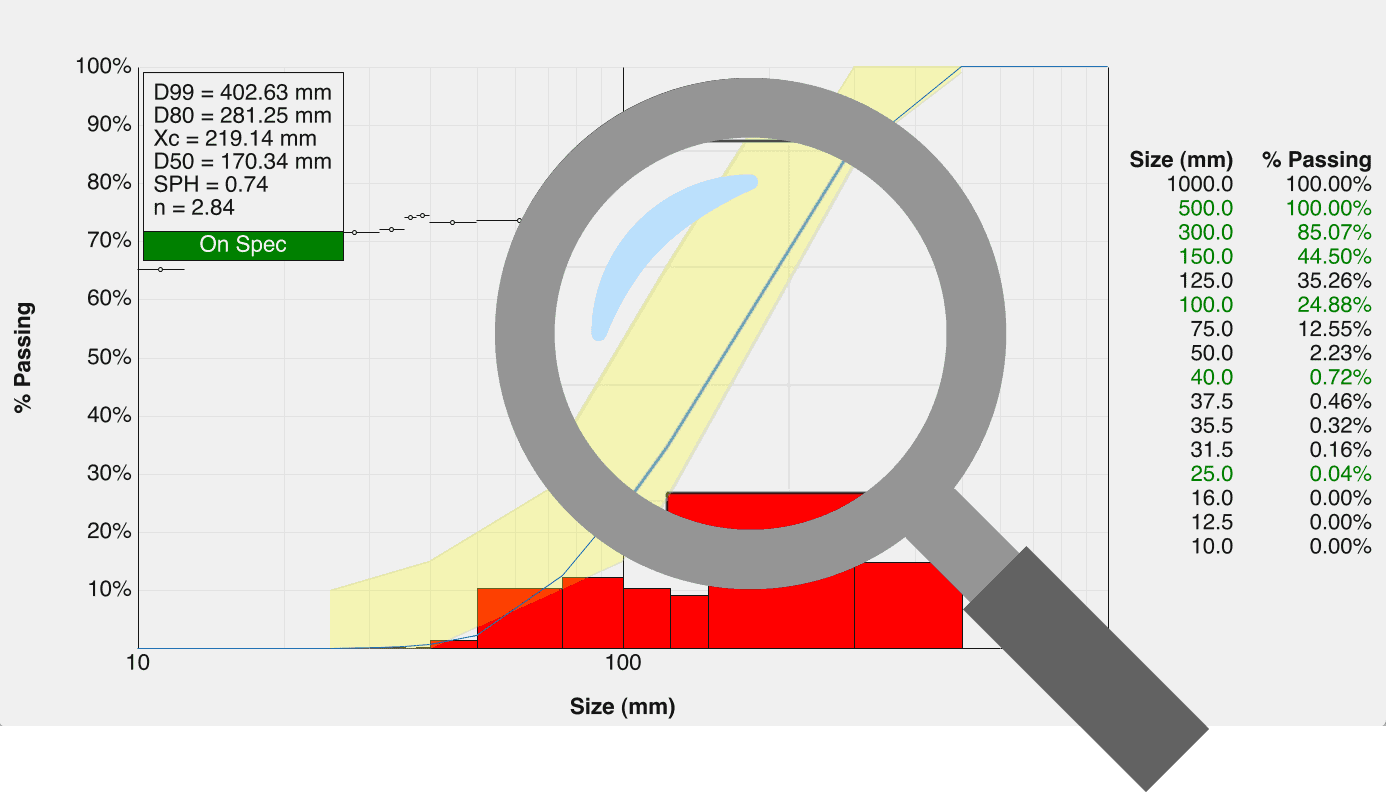
Ein praktischer Leitfaden zum Verständnis der Partikelgrößenverteilung, -form und WipFrag-Analyseergebnisse
Inhaltsverzeichnis
- 1. Beginnen Sie mit dem WipFrag-Diagramm
- 2. Lesen Sie die Partikelgrößenverteilungskurve ab.
- 3. D-Werte verstehen
- 4. Die WipFrag-Statistiken verstehen
- 5. Lesen Sie das Histogramm und die Größenklassen.
- 6. Verwenden Sie den Spezifikationsumschlag
- 7. Partikelgröße visuell überprüfen
- 8. Ergebnisse zur Partikelform und -farbe interpretieren
- 9. Ergebnisse zusammenführen und vergleichen
- 10. Kalibrierung, Feinabstimmungen und Messgrenzen
- 11. WipFrag-Ergebnisse in Entscheidungen umsetzen
- 12. Räumliche Ergebnisse der UAV-Analyse
- 13. Ergebnisse exportieren und speichern
- WipFrag-Ergebnisse – Kurzübersicht
1. Beginnen Sie mit dem WipFrag-Diagramm
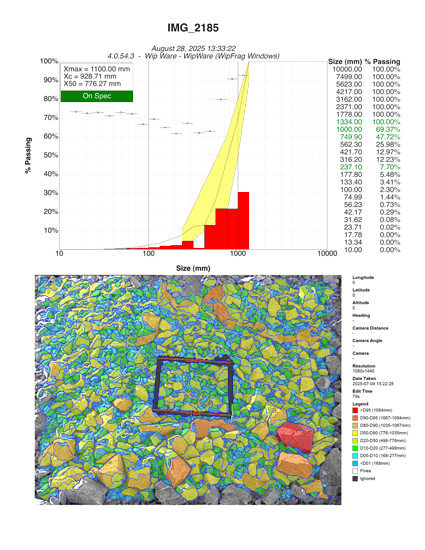
Sobald eine Analyse abgeschlossen ist, wandelt WipFrag die gemessenen Partikel in eine Reihe von Ergebnissen um, die die Partikel beschreiben. Partikelgrößenverteilung (PSD) und weitere Eigenschaften des analysierten Materials.
Das Standard-WipFrag-Diagramm kann Folgendes enthalten:
- eine kumulative Partikelgrößenverteilungskurve;
- ein Histogramm;
- ausgewählte Ergebnisstatistiken;
- benutzerdefinierte Größenklassen;
- eine Spezifikationshülle;
- Informationen zur Sphärizität; und
- Farbergebnisse, wenn die Farb-ID konfiguriert wurde.
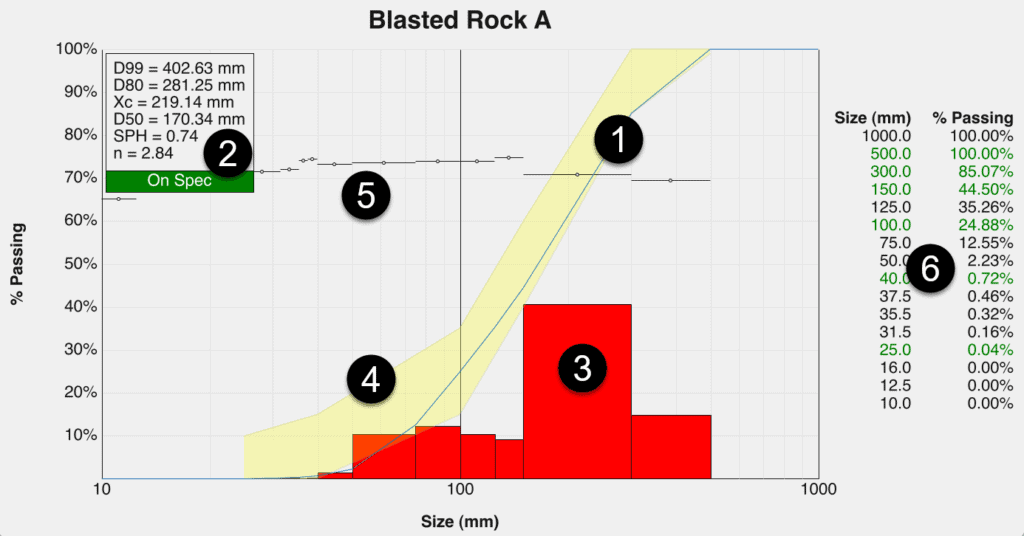
Das Diagramm kann so konfiguriert werden, dass es die für die Anwendung nützlichsten Informationen anzeigt.
Beginnen wir mit der Frage
Bevor Sie einzelne Zahlen interpretieren, fragen Sie sich: Welche Entscheidung versuche ich aus diesem Ergebnis zu treffen?
Zum Beispiel:
- Ist das Material gröber oder feiner als erwartet?
- Welcher Prozentsatz des Materials liegt unterhalb der Prozessgrenze?
- Wie viel Material überschreitet die zulässige Übergröße?
- Wird die Verteilung gleichmäßiger oder ungleichmäßiger?
- Hat sich die PSD gegenüber einer früheren Probe verändert?
- Liegt das Ergebnis innerhalb der Betriebsspezifikation?
- Verändert sich die Partikelform?
- Sind große Partikel in einem bestimmten Bereich konzentriert?
- Ändert sich ein vom Benutzer festgelegter Farbanteil?
Die verschiedenen WipFrag-Ergebnisse beschreiben unterschiedliche Aspekte des Materials. Es gibt selten einen einzelnen Wert, der die gesamte Aussagekraft besitzt.
| ERINNERN |
| Interpretieren Sie das Ergebnis im Hinblick auf die Anwendung. Eine kleinere, größere, engere oder breitere Partikelgrößenverteilung ist NICHT automatisch besser. Das brauchbare Ergebnis ist dasjenige, das die Anforderungen des Prozesses oder der Studie erfüllt. |
Springe zu:
1. Beginnen Sie mit dem WipFrag-Diagramm
• •
2. Lesen Sie die Partikelgrößenverteilungskurve ab.
• •
• •
4. Die WipFrag-Statistiken verstehen
• •
5. Lesen Sie das Histogramm und die Größenklassen.
• •
6. Verwenden Sie den Spezifikationsumschlag
• •
7. Partikelgröße visuell überprüfen
• •
8. Ergebnisse zur Partikelform und -farbe interpretieren
• •
9. Ergebnisse zusammenführen und vergleichen
• •
10. Kalibrierung, Feinabstimmungen und Messgrenzen
• •
11. WipFrag-Ergebnisse in Entscheidungen umsetzen
• •
12. Räumliche Ergebnisse der UAV-Analyse
• •
13. Ergebnisse exportieren und speichern
• •
WipFrag-Ergebnisse – Kurzübersicht
• •
2. Lesen Sie die Partikelgrößenverteilungskurve ab.
Die Partikelgrößenverteilungskurve (PSD-Kurve) zeigt, wie die Partikelgröße im analysierten Material verteilt ist.
Die horizontale Achse stellt die Partikelgröße dar, während die vertikale Achse die Partikelgröße darstellt. kumulativer Prozentsatz der bestandenen — der Prozentsatz des Materials, das kleiner als eine ausgewählte Größe ist.
Wenn die Kurve beispielsweise Folgendes anzeigt ~25% passieren bei 100 mm:
- Etwa 25% des analysierten Materials sind kleiner als 100 mm; und
- ungefähr 75% ist größer als 100 mm.
Der Prozentsatz, der größer als eine ausgewählte Größe ist, kann auch wie folgt beschrieben werden: kumulativer Prozentsatz der gehaltenen. Bestehen und Beibehalten ergänzen sich: ~25% passieren 100 mm = ~75% werden oberhalb von 100 mm zurückgehalten
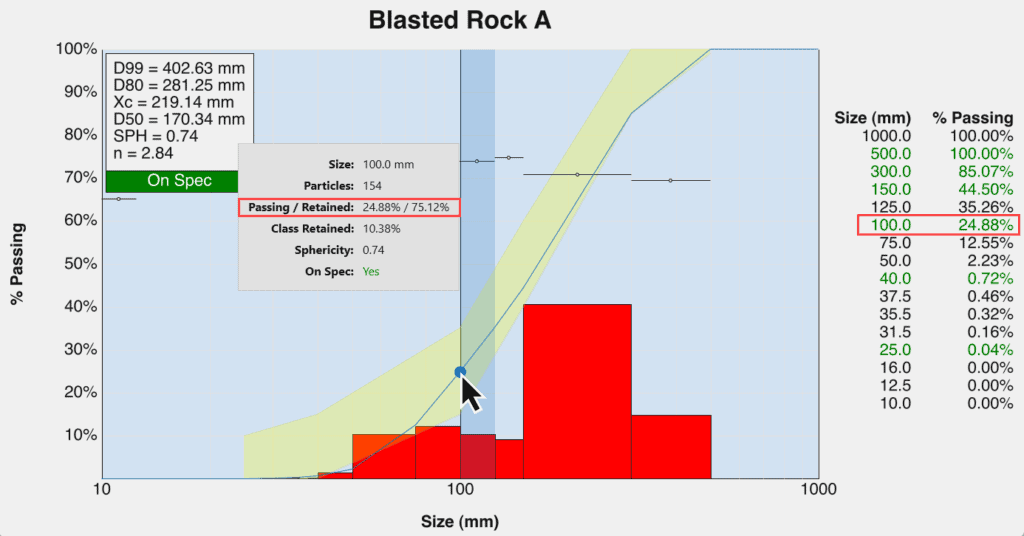
Verwechseln Sie das nicht! kumulativer Prozentsatz der einbehaltenen mit dem Klasse beibehalten Der Wert im Histogramm. Die kumulativ zurückgehaltene Menge umfasst alles, was größer als die ausgewählte Größe ist, während die klassenweise zurückgehaltene Menge nur das Material innerhalb eines definierten Größenintervalls beschreibt.
Die Kurve aus beiden Richtungen ablesen
Sie können die Kurve auf zwei Arten verwenden.
Beginnen Sie mit einem Prozentsatz.
Wenn Sie die Partikelgröße wissen möchten, die einem bestimmten Perzentil entspricht, lesen Sie von der Prozentangabe zur Kurve und dann zur Größenachse ab.
So werden Werte wie D50 und D80 interpretiert.
Beginnen Sie mit einer Größe
Wenn Sie bereits eine aussagekräftige Größe haben, wie z. B. eine Sieböffnung, ein Brecheraufgabeziel, eine Überkorngrenze, eine Produktspezifikation oder eine Laborsiebgröße, suchen Sie diese Größe auf der horizontalen Achse und lesen Sie von dort aus nach oben zur Kurve.
Der entsprechende Prozentsatz gibt an, wie viel Prozent des analysierten Materials unterhalb dieser Größe liegt.
Die Partikelgrößenachse verstehen
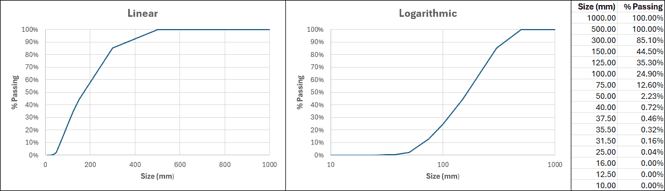
Partikelgrößenverteilungen decken oft einen sehr breiten Größenbereich ab, daher stellt WipFrag die benutzerdefinierten Größenklassen mit logarithmische Skalierung um sowohl kleinere als auch größere Partikel auf demselben Diagramm sichtbar zu machen.
Auf einer logarithmischen Größenachse stellen gleiche Abstände innerhalb des Diagramms keine gleichen numerischen Zunahmen der Partikelgröße dar.
Beispielsweise wird der visuelle Abstand von 10 mm bis 20 mm NICHT auf die gleiche Weise interpretiert wie ein lineares Lineal, das sich von 10 mm bis 20 mm erstreckt, und es können zunehmend größere Größenbereiche dargestellt werden, ohne die kleineren Partikel an einem Ende des Diagramms zusammenzupressen.
Verwenden Sie beim Vergleich von Partikelgrößen die Achsenbeschriftungen und Messwerte anstelle der rein visuellen Distanz.
Vergleichen Sie die gesamte Kurve.
D-Werte sind nützliche Zusammenfassungen, aber zwei Verteilungen können ähnliche D50- oder D80-Werte aufweisen, sich aber in anderen Bereichen unterscheiden.
Beim Vergleich der Ergebnisse sollten Sie Folgendes beachten:
- das feine Ende;
- die Mitte der Verteilung;
- das grobe Ende; und
- die Gesamtform der Kurve.
Die Stelle, an der sich zwei Kurven trennen, kann genauso nützlich sein wie die Differenz zwischen einzelnen statistischen Werten.
Springe zu:
1. Beginnen Sie mit dem WipFrag-Diagramm
• •
2. Lesen Sie die Partikelgrößenverteilungskurve ab.
• •
• •
4. Die WipFrag-Statistiken verstehen
• •
5. Lesen Sie das Histogramm und die Größenklassen.
• •
6. Verwenden Sie den Spezifikationsumschlag
• •
7. Partikelgröße visuell überprüfen
• •
8. Ergebnisse zur Partikelform und -farbe interpretieren
• •
9. Ergebnisse zusammenführen und vergleichen
• •
10. Kalibrierung, Feinabstimmungen und Messgrenzen
• •
11. WipFrag-Ergebnisse in Entscheidungen umsetzen
• •
12. Räumliche Ergebnisse der UAV-Analyse
• •
13. Ergebnisse exportieren und speichern
• •
WipFrag-Ergebnisse – Kurzübersicht
• •
3. D-Werte verstehen
WipFrag gibt Perzentilgrößen unter Verwendung der Notation an DXX. Die Zahl nach D gibt den Prozentsatz des Materials an, das kleiner als die angegebene Größe ist.
Zum Beispiel:
- D10: 10% des Materials ist kleiner als diese Größe.
- D50: 50% des Materials ist kleiner und 50% ist größer.
- D80: Bei 80% ist die Dicke des Materials kleiner, bei 20% ist sie größer.
- D95: Bei 95% ist das Material kleiner und bei 5% größer.
Diese Werte liefern praktische Bezugspunkte entlang der Partikelgrößenverteilung.
D50
D50 ist die 50% Durchgangsgröße und stellt den Mittelpunkt bzw. Median der Partikelgrößenverteilung dar.
Es ist nützlich für:
- Vergleich der allgemeinen Größe verschiedener Stichproben;
- Überwachung, ob das Material gröber oder feiner wird; und
- Zusammenfassung des Zentrums der Verteilung.
D50 sollte NICHT als arithmetischer Mittelwert der Partikelgröße interpretiert werden.
D80
D80 ist der 80% Durchgangsgröße. Es wird häufig im Bergbau, bei Zuschlagstoffen, beim Brechen, Mahlen und in Fragmentierungsstudien eingesetzt, da es ein nützliches Maß für den groben Teil der Verteilung liefert, ohne nur von den größten Partikeln bestimmt zu werden.
Verwenden Sie D80 für:
- Vergleich der Fragmentierung zwischen den Proben;
- Veränderungen im Zeitverlauf verfolgen;
- Materialgröße mit der nachgelagerten Verarbeitung in Beziehung setzen; und
- Vergleiche das Ergebnis mit einem definierten operativen Ziel.
Höhere Perzentilgrößen
Werte wie D90 und D95 Sie beschreiben zunehmend den groben Bereich. Diese Werte können nützlich sein, wenn große Partikel oder Überkorngröße wichtig sind, hängen aber auch stark davon ab, ob die entnommene Probe das größere Material ausreichend repräsentiert.
Ein hoher Perzentilwert sollte daher im Zusammenhang mit der Stichprobenmethode und dem Originalbildmaterial interpretiert werden.
| WICHTIG |
| Ein D-Wert beschreibt die Verteilung. Er erklärt NICHT, was sie verursacht hat. Eine Änderung des D80-Wertes zeigt beispielsweise an, dass sich die Korngrößenverteilung des Materials geändert hat. Um die Ursache zu ermitteln, werden die entsprechenden Betriebs-, geologischen, verfahrenstechnischen oder Sprenginformationen benötigt. |
Springe zu:
1. Beginnen Sie mit dem WipFrag-Diagramm
• •
2. Lesen Sie die Partikelgrößenverteilungskurve ab.
• •
• •
4. Die WipFrag-Statistiken verstehen
• •
5. Lesen Sie das Histogramm und die Größenklassen.
• •
6. Verwenden Sie den Spezifikationsumschlag
• •
7. Partikelgröße visuell überprüfen
• •
8. Ergebnisse zur Partikelform und -farbe interpretieren
• •
9. Ergebnisse zusammenführen und vergleichen
• •
10. Kalibrierung, Feinabstimmungen und Messgrenzen
• •
11. WipFrag-Ergebnisse in Entscheidungen umsetzen
• •
12. Räumliche Ergebnisse der UAV-Analyse
• •
13. Ergebnisse exportieren und speichern
• •
WipFrag-Ergebnisse – Kurzübersicht
• •
4. Die WipFrag-Statistiken verstehen
Die WipFrag-Datenbox kann ausgewählte Statistiken zusammen mit der PSD anzeigen.
Nicht jede Statistik muss für jede Anwendung verwendet werden.
Partikel
Bei „Partikel“ handelt es sich um die Anzahl der in der Analyse gemessenen Partikel.
Verwenden Sie diesen Wert als Kontext für das Ergebnis und nicht als eigenständiges Leistungsziel.
Eine höhere Partikelanzahl bedeutet NICHT automatisch eine bessere Analyse. Die Partikel müssen weiterhin folgende Kriterien erfüllen:
- sichtbar;
- korrekt abgegrenzt;
- richtig skaliert; und
- repräsentativ für das untersuchte Material.
Abdeckung
Die Abdeckung ist der Prozentsatz der Bildfläche, der als analysierbares Material einbezogen wird.
Die Abdeckung kann helfen zu beschreiben, wie viel des Bildes zur Analyse beigetragen hat.
Es sollte eher als unterstützendes Diagnoseverfahren denn als Ergebnis der Partikelgrößenbestimmung betrachtet werden.
Sphärizität
Der Sphärizitätswert von WipFrag beschreibt die Partikelform anhand des Verhältnisses von Partikellänge zu -breite.
Höhere Werte repräsentieren gleichmäßigere Partikel im Bild, während niedrigere Werte auf länglichere Partikel hinweisen.
Nutzen Sie die Sphärizität, um:
- Vergleich der Partikelform zwischen den Proben;
- Veränderungen der Materialform erkennen;
- das Handhabungs- oder Verarbeitungsverhalten untersuchen, bei dem die Partikelform eine Rolle spielt; und
- Ergänzen Sie die PSD, wenn die Größe allein das Material nicht vollständig beschreibt.
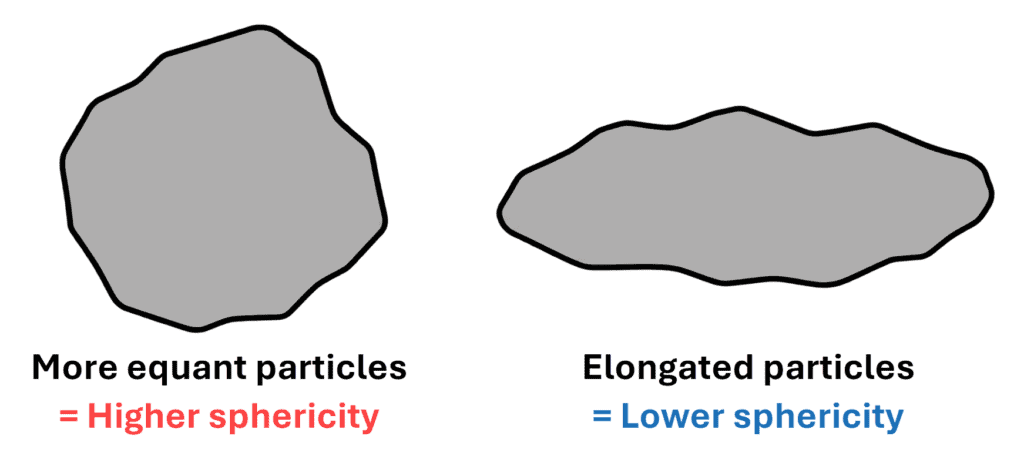
Die Sphärizität beschreibt die Zweidimensionale Partikelform im Bild sichtbar. Es sollte NICHT als vollständige dreidimensionale Messung der Partikelform interpretiert werden.
Rosin-Rammler-Statistiken
WipFrag kann die Partikelgrößenverteilung mithilfe des Rosin-Rammler-Modells beschreiben.
Xc – Charakteristische Größe
Xc ist die Rosin-Rammler-Charakteristikgröße.
In WipFrag: Xc = D63,2 vor Anwendung jeglicher Kalibrierung.
Dies bedeutet, dass 63,2% des Materials kleiner als der Xc-Wert ist.
Xc bietet eine weitere nützliche Referenzgröße zum Vergleich von Verteilungen.
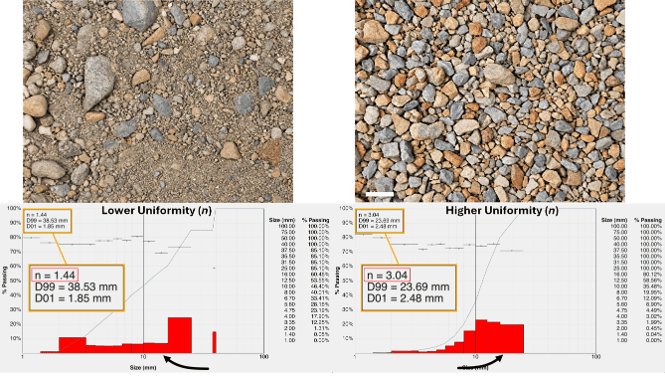
n – Gleichförmigkeitskoeffizient
n beschreibt die Gleichförmigkeit der Rosin-Rammler-Verteilung.
Ein höherer n deutet auf eine engere, gleichmäßigere Größenverteilung hin.
Ein niedrigerer n deutet auf eine breitere Verteilung mit einem größeren Spektrum an Partikelgrößen hin.
Verwenden n wenn es auf die Streuung der Verteilung ankommt, und nicht nur darauf, ob das Gesamtmaterial grob oder fein ist.
In WipFrag: n = Gleichförmigkeitskoeffizient vor Es wird eine Kalibrierung angewendet.
| BEISPIEL |
| Zwei Proben können ähnliche D50-Werte aufweisen, aber sehr unterschiedliche Werte haben. n Werte. Die eine kann Partikel enthalten, die sich um die mittlere Größe konzentrieren, während die andere eine viel breitere Mischung aus feinem und grobem Material enthält. |
Swebrec-Statistiken
WipFrag kann die Verteilung auch mithilfe des Swebrec-Modells beschreiben.
X50
X50 ist die Durchlassgröße des Swebrec 50%.
In WipFrag: X50 = D50 vor Es wird eine Kalibrierung angewendet.
Xmax
Xmax stellt die maximale Partikelgröße dar, die von der Swebrec-Verteilung verwendet wird, und entspricht dem größten in der Analyse gemessenen Partikel.
Interpretieren Xmax Besondere Sorgfalt ist geboten, wenn seltene, übergroße Partikel von Bedeutung sind. Das Ergebnis kann nur große Partikel repräsentieren, die in den Bilddaten enthalten und korrekt vermessen wurden.
In WipFrag: Xmax = größte Partikelgröße vor Es wird eine Kalibrierung angewendet.
b
b ist der Swebrec-Kurvenundulationsparameter.
Es hilft dabei, die Form der angepassten Swebrec-Verteilung zu beschreiben.
Im Gegensatz zum D-Wert, b ist in der Regel am nützlichsten als Teil der angepassten Verteilung oder beim Vergleich konsistent generierter Ergebnisse, nicht jedoch als eigenständiges Betriebsziel.
In WipFrag: b = Kurvenwelligkeitsparameter vor Es wird eine Kalibrierung angewendet.
Springe zu:
1. Beginnen Sie mit dem WipFrag-Diagramm
• •
2. Lesen Sie die Partikelgrößenverteilungskurve ab.
• •
• •
4. Die WipFrag-Statistiken verstehen
• •
5. Lesen Sie das Histogramm und die Größenklassen.
• •
6. Verwenden Sie den Spezifikationsumschlag
• •
7. Partikelgröße visuell überprüfen
• •
8. Ergebnisse zur Partikelform und -farbe interpretieren
• •
9. Ergebnisse zusammenführen und vergleichen
• •
10. Kalibrierung, Feinabstimmungen und Messgrenzen
• •
11. WipFrag-Ergebnisse in Entscheidungen umsetzen
• •
12. Räumliche Ergebnisse der UAV-Analyse
• •
13. Ergebnisse exportieren und speichern
• •
WipFrag-Ergebnisse – Kurzübersicht
• •
5. Lesen Sie das Histogramm und die Größenklassen.
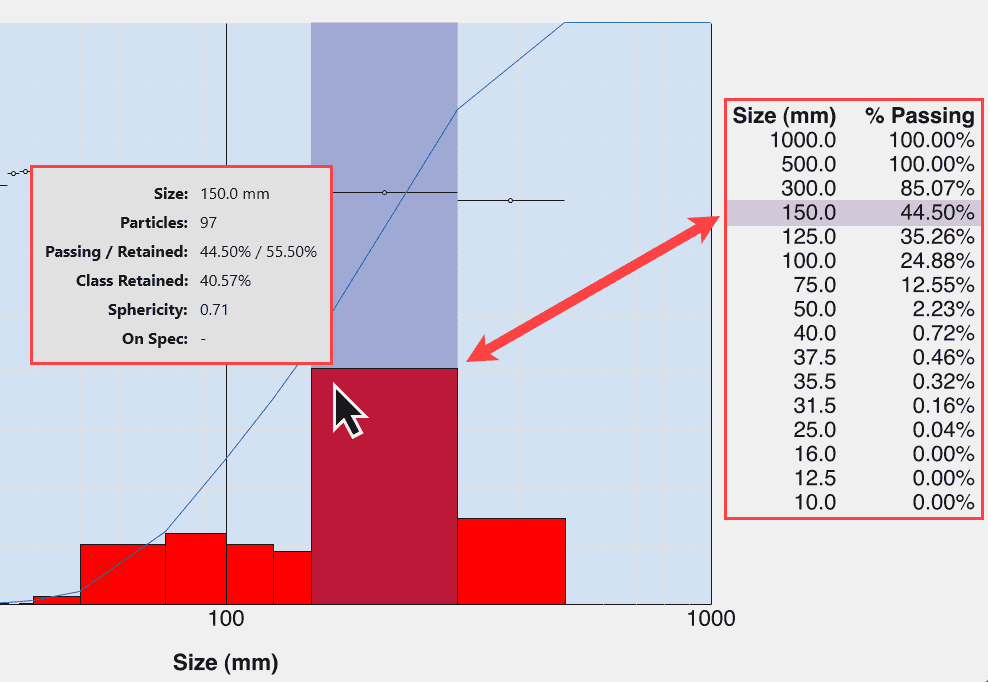
Während die PSD-Kurve die kumulative Verteilung zeigt, zeigt das Histogramm teilt das Material in einzelne Größenklassen ein um eine andere Sichtweise auf das Material zu ermöglichen.
WipFrag unterstützt bis zu 25 Größenklassen, die anhand der für die Anwendung relevanten Größen konfiguriert werden können.
Einzelne Größenklassen prüfen
Für eine ausgewählte Größenklasse im Histogramm kann WipFrag unter anderem folgende Informationen liefern:
- Partikel— die Anzahl der gemessenen Partikel innerhalb dieser Größenklasse;
- Vorbei — der kumulative Prozentsatz des analysierten Materials, das kleiner als die ausgewählte Größe ist;
- Beibehalten — der kumulative Prozentsatz des analysierten Materials, das größer als die ausgewählte Größe ist;
- Klasse beibehalten — der prozentuale Anteil des Materials, der in dieser einzelnen Größenklasse enthalten ist;
- Sphärizität — die durchschnittliche Kugelform der Partikel in dieser Größenklasse; und
- Auf Spekulation — ob diese Größenklasse den Spezifikationen entspricht (wenn ein Spezifikationsbereich definiert wurde).
Betrachten Sie die Form des Histogramms.
Schauen Sie NICHT nur auf die höchste Leiste.
Halten:
- Wo das Material konzentriert ist: welche Größenklassen den größten Anteil an gehaltenen Tieren aufweisen.
- Verteilungsbreite: Eine enge Gruppierung deutet auf Material hin, das sich auf einen kleineren Größenbereich konzentriert, während ein breites Histogramm eine größere Mischung von Größen anzeigt.
- Feine und grobe Schwänze: Material, das sich zu beiden Enden des Histogramms erstreckt, kann auch dann wichtig sein, wenn es die Verteilung nicht dominiert.
Die gewünschte Histogrammform hängt von der Anwendung ab. Eine breite Verteilung ist nicht automatisch schlecht, und eine schmale Verteilung ist nicht automatisch besser.
Wählen Sie sinnvolle Größenklassen.
Definieren Sie Größenklassen nach Möglichkeit anhand realer Betriebsgrenzen, wie zum Beispiel:
- Bildschirmöffnungen;
- Brecher- oder Prozessschwellenwerte;
- Produktspezifikationen;
- Übergrößenbeschränkungen;
- Siebgrößen für Laborsiebe; oder
- andere sinnvolle Kontrollpunkte.
Wann immer möglich, sollten die Größenklassen reale Entscheidungspunkte und nicht willkürliche Intervalle darstellen.
Springe zu:
1. Beginnen Sie mit dem WipFrag-Diagramm
• •
2. Lesen Sie die Partikelgrößenverteilungskurve ab.
• •
• •
4. Die WipFrag-Statistiken verstehen
• •
5. Lesen Sie das Histogramm und die Größenklassen.
• •
6. Verwenden Sie den Spezifikationsumschlag
• •
7. Partikelgröße visuell überprüfen
• •
8. Ergebnisse zur Partikelform und -farbe interpretieren
• •
9. Ergebnisse zusammenführen und vergleichen
• •
10. Kalibrierung, Feinabstimmungen und Messgrenzen
• •
11. WipFrag-Ergebnisse in Entscheidungen umsetzen
• •
12. Räumliche Ergebnisse der UAV-Analyse
• •
13. Ergebnisse exportieren und speichern
• •
WipFrag-Ergebnisse – Kurzübersicht
• •
6. Verwenden Sie den Spezifikationsumschlag
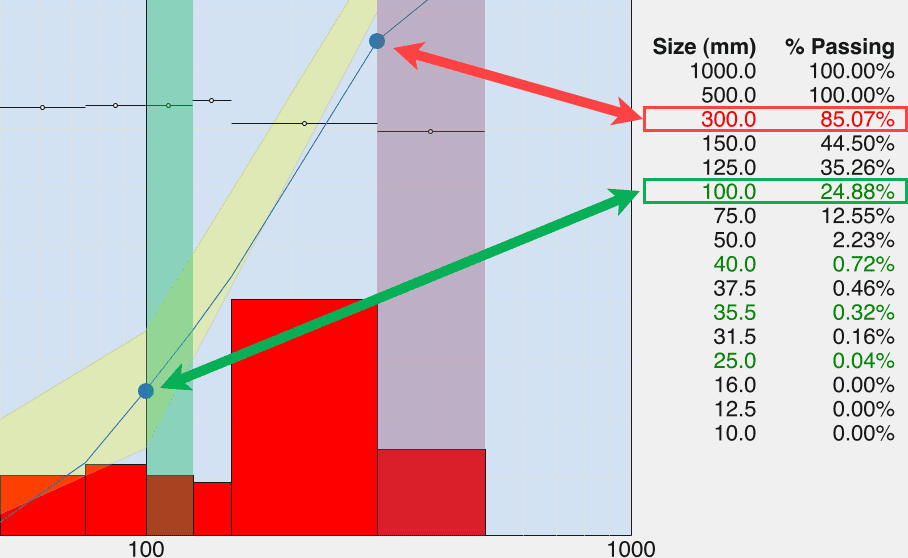
Das Spezifikationsumschlag ermöglicht es, einen Zielbereich direkt auf dem WipFrag PSD-Diagramm zu platzieren.
Für ausgewählte Größenklassen definieren Sie Folgendes:
- a Minimum akzeptable Bestehensquote; und
- a maximal akzeptable Bestehensquote.
WipFrag stellt das resultierende Ziel als gelben Umschlag dar und gibt an, ob das Ergebnis innerhalb der definierten Spezifikation liegt.
Warum einen Umschlag verwenden?
Ein Spezifikationsrahmen erweitert die Interpretation über Folgendes hinaus: “Ist dieses Material feiner oder gröber?”
und in Richtung: “Entspricht diese Verteilung dem erforderlichen Betriebsbereich?”
Verwenden Sie es, wenn die Anwendung bekannte Beschränkungen aufweist für:
- Produktgrößen;
- Brecheraufgabe;
- Screening;
- Splitterwirkung der Explosion;
- Prozesssteuerung; oder
- Qualitätssicherung.
Den gesamten Umschlag interpretieren
Ein Ergebnis kann in einem Teil der Verteilung das Ziel erreichen und in einem anderen Teil außerhalb davon liegen.
Schauen Sie sich an, wo die Kurve die Hüllkurve verlässt.
Das zeigt an, ob der Unterschied sich auf Folgendes konzentriert:
- das feinere Material;
- die Mitte der Verteilung; oder
- das grobe Material.
| ERINNERN |
| Der Spezifikationsumfang ist benutzerdefiniert. WipFrag teilt Ihnen mit, ob das Ergebnis die von Ihnen eingegebenen Grenzwerte erfüllt; es bestimmt NICHT, wie die korrekten Betriebsgrenzen aussehen sollten. |
Springe zu:
1. Beginnen Sie mit dem WipFrag-Diagramm
• •
2. Lesen Sie die Partikelgrößenverteilungskurve ab.
• •
• •
4. Die WipFrag-Statistiken verstehen
• •
5. Lesen Sie das Histogramm und die Größenklassen.
• •
6. Verwenden Sie den Spezifikationsumschlag
• •
7. Partikelgröße visuell überprüfen
• •
8. Ergebnisse zur Partikelform und -farbe interpretieren
• •
9. Ergebnisse zusammenführen und vergleichen
• •
10. Kalibrierung, Feinabstimmungen und Messgrenzen
• •
11. WipFrag-Ergebnisse in Entscheidungen umsetzen
• •
12. Räumliche Ergebnisse der UAV-Analyse
• •
13. Ergebnisse exportieren und speichern
• •
WipFrag-Ergebnisse – Kurzübersicht
• •
7. Partikelgröße visuell überprüfen
Die PSD-Kurve und das Histogramm fassen die gemessene Partikelgrößenverteilung zusammen, aber WipFrag bietet auch Werkzeuge, um diese Ergebnisse visuell mit dem analysierten Bild in Beziehung zu setzen.
Bearbeitungsassistent
Der Bearbeitungsassistent von WipFrag kann Folgendes hervorheben:
- Größte nach Anzahl: eine ausgewählte Anzahl der größten gemessenen Partikel.
- Größte nach Größe: alle gemessenen Partikel, die größer als eine vom Benutzer definierte Größe sind.
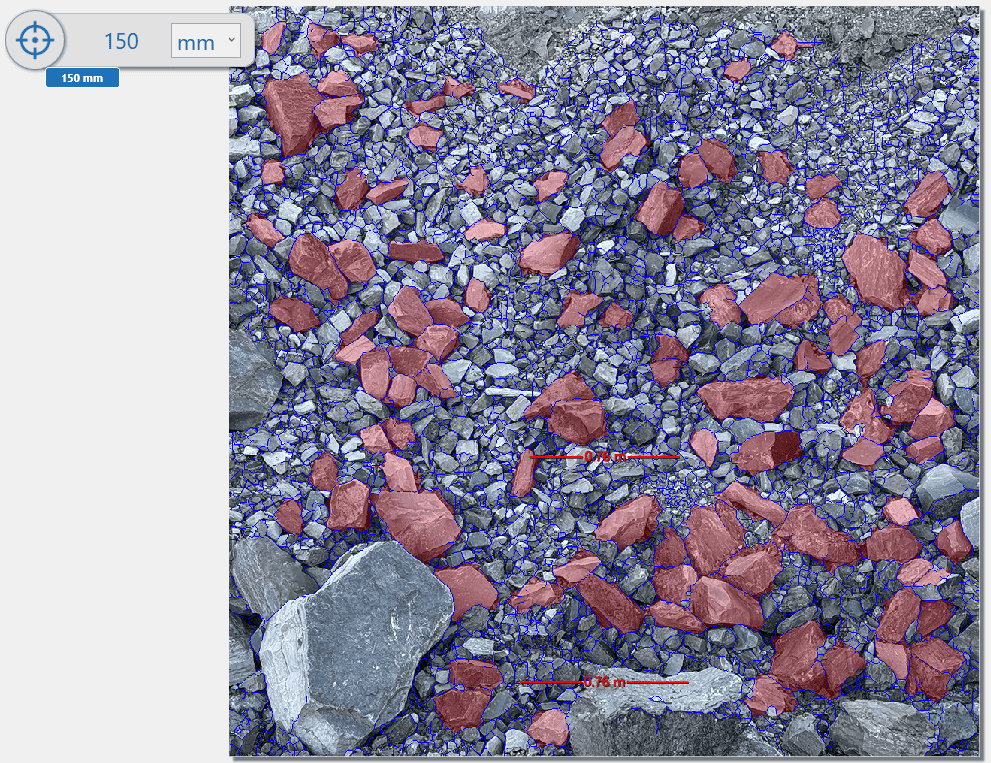
Verwenden Sie den Bearbeitungsassistenten, um:
- einzelne übergroße Partikel oder Partikel oberhalb einer definierten Größe ausfindig machen;
- vereinzelte Überkorngrößen von einer allgemein groben Kornverteilung unterscheiden;
- ermitteln, wo die größten gemessenen Partikel im Quellbild auftreten; und
- Überprüfen Sie, ob diese Partikel korrekt abgegrenzt wurden.
Blockfarben
WipFrag kann die abgegrenzten Partikel auch entsprechend ihrer gemessenen Größe einfärben. Größere Partikel werden in zunehmend wärmeren (rötlicheren) Farben dargestellt, während kleinere Partikel kühler (blauer) erscheinen.
Blockfarben können Ihnen helfen:
- Man sieht, wie grobes und feines Material im Bild verteilt ist;
- Bereiche mit relativ größeren Partikeln identifizieren;
- Bereiche, die einer genaueren Überprüfung bedürfen;
- Setzen Sie die PSD und das Histogramm in Bezug zum Quellbild; und
- Prüfen Sie visuell, ob das gemessene Größenmuster plausibel ist.
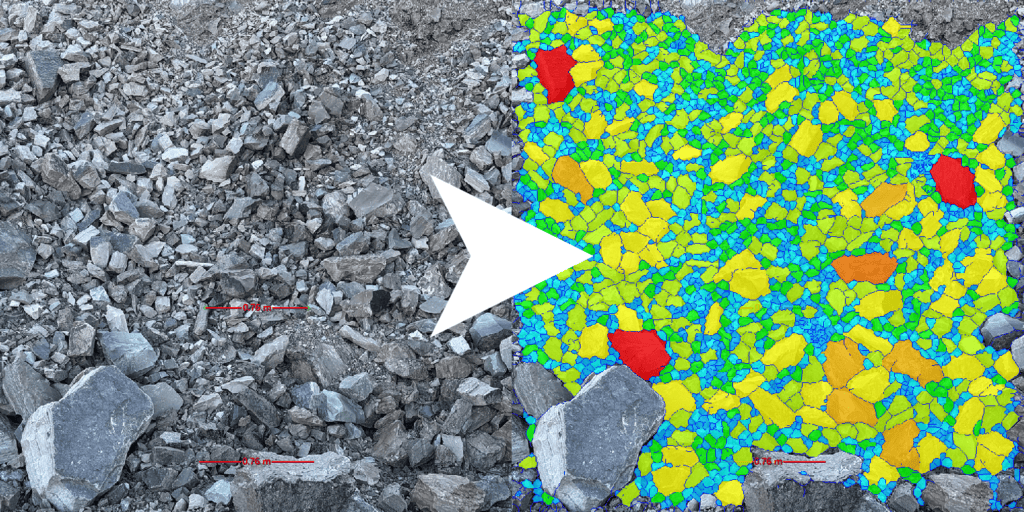
Partikel, die nicht vollständig innerhalb des Bildes und des vom Benutzer definierten Bereichs von Interesse liegen, werden nicht in die Analyse einbezogen.
Die Funktion „Blockfarben“ hilft Ihnen dabei, schnell festzustellen, welche Partikel einbezogen wurden.
Die Blockfarben dienen auch als visuelle Interpretationshilfe. Sie ersetzen NICHT die PSD-Kurve, das Histogramm oder die numerischen Größenangaben.
Springe zu:
1. Beginnen Sie mit dem WipFrag-Diagramm
• •
2. Lesen Sie die Partikelgrößenverteilungskurve ab.
• •
• •
4. Die WipFrag-Statistiken verstehen
• •
5. Lesen Sie das Histogramm und die Größenklassen.
• •
6. Verwenden Sie den Spezifikationsumschlag
• •
7. Partikelgröße visuell überprüfen
• •
8. Ergebnisse zur Partikelform und -farbe interpretieren
• •
9. Ergebnisse zusammenführen und vergleichen
• •
10. Kalibrierung, Feinabstimmungen und Messgrenzen
• •
11. WipFrag-Ergebnisse in Entscheidungen umsetzen
• •
12. Räumliche Ergebnisse der UAV-Analyse
• •
13. Ergebnisse exportieren und speichern
• •
WipFrag-Ergebnisse – Kurzübersicht
• •
8. Ergebnisse zur Partikelform und -farbe interpretieren
Sphärizität durch die Verteilung
Zusätzlich zur Gesamtstatistik der Sphärizität kann WipFrag Sphärizitätsmarker über das Histogramm anzeigen.
Diese Abbildungen zeigen, wie sich die scheinbare Partikelform über die gemessenen Größenklassen hinweg verändert.
Dies kann helfen, Fragen wie die folgenden zu beantworten:
- Sind die größeren Partikel länglicher als das kleinere Material?
- Verändert sich die Partikelform mit der Größe?
- Hat eine Prozessänderung sowohl die Größe als auch die Form beeinflusst?
Nutzen Sie die Informationen zur Sphärizität zusammen mit dem Histogramm und der PSD, anstatt sie als separates Qualitätskriterium zu behandeln.
Die gewünschte Form hängt von der Anwendung ab. Eine höhere Kugelform ist NICHT automatisch besser.
Farbkennung
Wenn die Farb-ID während der Analyse konfiguriert wurde, kann WipFrag den Prozentsatz des Materials ausgeben, das dem benutzerdefinierten Farbprofil entspricht.
Es können bis zu zwei Farb-IDs definiert werden.
Verwenden Sie die Farb-ID, wenn die Farbe selbst innerhalb der Anwendung ein nützliches visuelles Unterscheidungsmerkmal darstellt.
Beispiele hierfür sind:
- optisch unterscheidbare Materialarten;
- Kontamination;
- Verdünnung;
- Produktfarbunterschiede; oder
- andere benutzerdefinierte Farbklassen.
Farbidentifizierung ist eine Farbabgleichsmessung. Es sollte NICHT als chemische, mineralogische oder Objektidentifizierung interpretiert werden, es sei denn, die Farbbeziehung wurde separat für die Anwendung ermittelt.
Springe zu:
1. Beginnen Sie mit dem WipFrag-Diagramm
• •
2. Lesen Sie die Partikelgrößenverteilungskurve ab.
• •
• •
4. Die WipFrag-Statistiken verstehen
• •
5. Lesen Sie das Histogramm und die Größenklassen.
• •
6. Verwenden Sie den Spezifikationsumschlag
• •
7. Partikelgröße visuell überprüfen
• •
8. Ergebnisse zur Partikelform und -farbe interpretieren
• •
9. Ergebnisse zusammenführen und vergleichen
• •
10. Kalibrierung, Feinabstimmungen und Messgrenzen
• •
11. WipFrag-Ergebnisse in Entscheidungen umsetzen
• •
12. Räumliche Ergebnisse der UAV-Analyse
• •
13. Ergebnisse exportieren und speichern
• •
WipFrag-Ergebnisse – Kurzübersicht
• •
9. Ergebnisse zusammenführen und vergleichen
Ein einzelnes Bild stellt oft nur einen Teil einer größeren Stichprobe dar. Wenn mehrere Bilder als repräsentative Stichproben aufgenommen wurden gleiche materielle Bevölkerung, WipFrag kann Analysen zu einem zusammengeführten Ergebnis kombinieren.
Wann fusionieren?
Ergebnisse zusammenführen, wenn mehrere Analysen absichtlich zur Darstellung folgender Aspekte erhoben wurden:
- ein Knall;
- ein Stapel;
- ein Lagerbestand;
- eine Laborprobe;
- eine Produktionsperiode; oder
- eine weitere definierte Stichprobenpopulation.
Das zusammengeführte Ergebnis liefert ein umfassenderes PSD als die Verwendung eines einzelnen Bildes.
Wann man NICHT zusammenführen sollte
Proben sollten NICHT zusammengeführt werden, nur weil sie verfügbar sind. Analysen müssen getrennt durchgeführt werden, wenn es um Vergleiche geht.
- verschiedene Explosionen;
- unterschiedliche Betriebsbedingungen;
- verschiedene Materialarten;
- verschiedene Prozessstadien;
- unterschiedliche geologische Gebiete; oder
- unterschiedliche Zeiträume.
Andernfalls könnten die Unterschiede, die Sie beobachten möchten, in der Gesamtverteilung verschwinden.
Vergleiche Gleiches mit Gleichem
Bei der Erfassung von Veränderungen sollte die Probenahme- und Analysemethode so einheitlich wie möglich gehalten werden. Unterschiede in den folgenden Variablen können das Ergebnis unabhängig von einer tatsächlichen Materialveränderung beeinflussen:
- Sichtweite;
- Probenentnahmestelle;
- Bildauflösung;
- Skalierung;
- Beleuchtung;
- Analysemethode; oder
- Sichtbarkeit der Partikelgröße.
Verwenden Sie die Leitfaden zur Bildaufnahme und Probenahme um bei der Entwicklung eines wiederholbaren Probenahmeprogramms zu helfen.
Wählen Sie aus, was Sie verfolgen möchten.
Vermeiden Sie es, Zahlen nur deshalb zu sammeln, weil sie verfügbar sind. Bevor Sie eine Ausgangsbasis festlegen oder eine Vergleichsstudie beginnen, entscheiden Sie, welche WipFrag-Ergebnisse für die Entscheidung wirklich relevant sind. Sinnvolle Messgrößen können beispielsweise sein:
- D50 oder D80;
- ein weiterer anwendungsspezifischer D-Wert;
- Prozentsatz, der eine definierte Größe überschreitet;
- Prozentsatz über einem Übergrößen-Schwellenwert;
- Material innerhalb eines ausgewählten Größenbereichs;
- Gleichförmigkeitskoeffizient;
- Sphärizität;
- Farbkennzeichnung;
- Spezifikationsstatus; oder
- ein weiterer definierter Standort- oder Prozess-KPI.
Wählen Sie Messgrößen, die in direktem Zusammenhang mit dem Prozess, dem Produkt, der Studie oder dem Betriebsziel stehen, und verwenden Sie diese Messgrößen konsequent während des gesamten Vergleichs.
Erstellen Sie eine Ausgangsbasis
Sobald die relevanten Messwerte ausgewählt sind, sollte deren Normalbereich ermittelt werden, bevor man sie zur Beurteilung von Prozessänderungen heranzieht.
Ein einzelner Vergleich kann zwar zeigen, dass sich zwei Proben unterscheiden. Eine Reihe repräsentativer Messungen, die unter normalen Betriebsbedingungen durchgeführt wurden, liefert jedoch einen wesentlich aussagekräftigeren Kontext.
Soweit praktikabel, sollte eine Basislinie aus mehreren repräsentativen Analysen unter normalen Betriebsbedingungen erstellt werden.
Anschließend werden die für die Anwendung relevanten Ergebnisse erfasst, wie zum Beispiel:
- D50;
- D80;
- Prozentsatz über oder unter einem Prozessschwellenwert;
- Gleichförmigkeitskoeffizient;
- Sphärizität;
- Spezifikationsstatus;
- Farbkennzeichnung; oder
- ein weiterer standortspezifischer KPI.
Dadurch wird es einfacher, normale Schwankungen von einer bedeutsamen Prozessänderung zu unterscheiden.
| ERINNERN |
| Ein Trend ist in der Regel aussagekräftiger als eine einzelne Zahl. |
Springe zu:
1. Beginnen Sie mit dem WipFrag-Diagramm
• •
2. Lesen Sie die Partikelgrößenverteilungskurve ab.
• •
• •
4. Die WipFrag-Statistiken verstehen
• •
5. Lesen Sie das Histogramm und die Größenklassen.
• •
6. Verwenden Sie den Spezifikationsumschlag
• •
7. Partikelgröße visuell überprüfen
• •
8. Ergebnisse zur Partikelform und -farbe interpretieren
• •
9. Ergebnisse zusammenführen und vergleichen
• •
10. Kalibrierung, Feinabstimmungen und Messgrenzen
• •
11. WipFrag-Ergebnisse in Entscheidungen umsetzen
• •
12. Räumliche Ergebnisse der UAV-Analyse
• •
13. Ergebnisse exportieren und speichern
• •
WipFrag-Ergebnisse – Kurzübersicht
• •
10. Kalibrierung, Feinabstimmungen und Messgrenzen
Ein WipFrag-Ergebnis muss immer im Rahmen der Grenzen des Bildmaterials und der verwendeten Abtastung interpretiert werden.
WipFrag kann nur das messen, was dargestellt wird.
Das Diagramm erzeugt keine Informationen, die in der Stichprobe nicht vorhanden waren.
Falls die Bildsprache nicht angemessen war:
- die größten Partikel;
- die kleinsten Partikel;
- ein abgetrennter Teil der Probe; oder
- ein weiterer wichtiger Teil des Materials,
Die PSD repräsentiert möglicherweise nicht die gesamte Materialpopulation.
Das schöne Ende
Feine Partikel hängen besonders von der Bildauflösung und der Sichtbarkeit ab.
Sind einzelne Partikel im Originalbild nicht zu unterscheiden, können sie nicht direkt aus diesem Bild gemessen werden.
Bei breiten Partikelgrößenverteilungen sollten gegebenenfalls zusätzliche Detailaufnahmen verwendet werden, anstatt zu erwarten, dass eine einzige Weitwinkelaufnahme alle relevanten Größen auflöst.
Das Zoom-Zusammenführung Dieser Ansatz kombiniert Analysen, die auf verschiedenen Beobachtungsebenen erfasst wurden, um breite Verteilungen besser abzubilden.
Zoom-Zusammenführung
Die Zoom-Merge-Methode kombiniert Analysen, die auf verschiedenen Beobachtungsebenen erfasst wurden. Weitwinkelaufnahmen stellen größere Partikel dar, während Detailaufnahmen die Sichtbarkeit kleinerer Partikel verbessern, die möglicherweise unterhalb der Auflösung der Weitwinkelansicht liegen.
Die Ergebnisse können dann zusammengeführt werden, um eine repräsentativere Partikelgrößenverteilung zu erhalten, wenn das Material eine breite Spanne an Größen aufweist.
Relative Ergebnisse im Vergleich zu kalibrierten Ergebnissen
Die Ergebnisse von WipFrag können auch ohne Kalibrierung für vergleichende Messungen wertvoll sein, sofern die Probenahme- und Analysemethode konstant bleibt.
Beispielsweise können wiederholte Analysen zeigen, ob ein Material einem Trend unterliegt:
- gröber;
- feiner;
- breiter gefasst;
- schmaler;
- mehr oder weniger länglich; oder
- auf ein Einsatzziel zu oder von diesem weg.
Bei vielen Überwachungsanwendungen ist die Konsistenz der Messmethode das, was den Trend aussagekräftig macht.
Eine Kalibrierung wird dann wichtig, wenn das WipFrag-Ergebnis genauer mit einer physikalischen Siebreferenz übereinstimmen soll.
Kalibrierung
Die Ergebnisse von WipFrag können mithilfe der Swebrec, Rosin-Rammler oder xP-Lüfter Modelle.
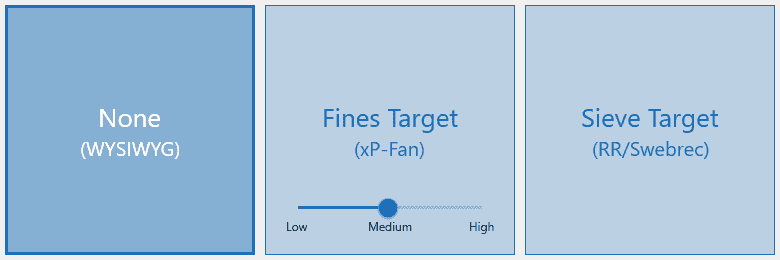
Bußgelder Ziel
xP-Lüfterkalibrierung ist nur für Sprengfragmentierung Ergebnisse. Der Benutzer muss für die zu analysierende Bildprobe eine hohe, mittlere oder niedrige Feinheit auswählen. Die resultierende xP-Fan-Gleichung wird im Diagramm angezeigt.
Siebziel
Zur Siebkalibrierung mit Swebrec oder Rosin-Rammler ist Folgendes erforderlich:
- Ergebnisse der Siebanalyse in der Praxis aus dem Material; und
- WipFrag-Analyse von das gleiche Material Das wurde gesiebt.
Die Sieb- und Bildanalysedaten können dann verwendet werden, um mithilfe der verfügbaren Kalibrierungsmodelle eine Korrektur zu berechnen.
Kalibrierung verwenden, wenn
- Die Langzeitergebnisse müssen mit einem physikalischen Siebreferenzwert korrelieren;
- Es wurde eine wiederholbare Produktionsanwendung etabliert;
- Es liegen repräsentative Siebdaten vor; oder
- Das bildbasierte Ergebnis muss an eine vereinbarte physikalische Referenzmethode angepasst werden.
Verwenden Sie die Kalibrierung NICHT, um eine mangelhafte Probenahme auszugleichen.
Eine Kalibrierung kann ein Bild nicht korrigieren, das das Material von vornherein nicht korrekt dargestellt hat.
Gutes Sampling und eine präzise Bildaufnahme haben nach wie vor oberste Priorität. Sie können den folgenden Text lesen: Leitfaden zur Bildaufnahme und Probenahme für einen guten Ausgangspunkt, bevor der Analyseprozess beginnt.
| WICHTIG |
| Die Probenahme bestimmt, welches Material repräsentiert wird. Die Kalibrierung passt das Verhältnis dieser gemessenen Verteilung zu einem Referenzwert an. Sie lösen unterschiedliche Probleme. |
Springe zu:
1. Beginnen Sie mit dem WipFrag-Diagramm
• •
2. Lesen Sie die Partikelgrößenverteilungskurve ab.
• •
• •
4. Die WipFrag-Statistiken verstehen
• •
5. Lesen Sie das Histogramm und die Größenklassen.
• •
6. Verwenden Sie den Spezifikationsumschlag
• •
7. Partikelgröße visuell überprüfen
• •
8. Ergebnisse zur Partikelform und -farbe interpretieren
• •
9. Ergebnisse zusammenführen und vergleichen
• •
10. Kalibrierung, Feinabstimmungen und Messgrenzen
• •
11. WipFrag-Ergebnisse in Entscheidungen umsetzen
• •
12. Räumliche Ergebnisse der UAV-Analyse
• •
13. Ergebnisse exportieren und speichern
• •
WipFrag-Ergebnisse – Kurzübersicht
• •
11. WipFrag-Ergebnisse in Entscheidungen umsetzen
Der Zweck der WipFrag-Ergebnisse besteht NICHT einfach darin, eine PSD-Kurve zu erzeugen.
Nutzen Sie die Ausgabe, um eine definierte betriebliche oder technische Frage zu beantworten.
Wird das Material gröber oder feiner?
Vergleichen:
- D50;
- D80;
- andere relevante D-Werte; und
- die gesamte PSD-Kurve.
Verlassen Sie sich NICHT allein auf ein Perzentil, wenn die gesamte Verteilung von Bedeutung ist.
Wie viel Material liegt unterhalb eines Prozessschwellenwerts?
Verwenden Prozentsatz der Bestehensquote in der entsprechenden Größe.
Beträgt die Prozessgrenze beispielsweise 75 mm, so lässt sich der Prozentsatz der Teile, die 75 mm überschreiten, direkt aus der Kurve oder dem Histogramm ermitteln. Der verbleibende Prozentsatz liegt über dieser Größe.
Wie hoch ist der Überschuss?
Definieren Sie die Übergrößenschwelle als relevante Größenklasse.
Verwenden Sie den Prozentsatz oberhalb dieses Schwellenwerts, anstatt sich nur auf diesen zu verlassen. Xmax oder das größte gemessene Partikel.
Xmax Es gibt Auskunft über das größte gemessene Partikel; es sagt NICHT aus, wie viel übergroßes Material vorhanden ist.
Wenn es auf die Anzahl und die Position einzelner übergroßer Partikel ankommt, verwenden Sie zusätzlich zum prozentualen Ergebnis die Bearbeitungshilfe.
Wird die Verteilung gleichmäßiger oder ungleichmäßiger?
Rezension:
- die Form der PSD-Kurve;
- das Histogramm; und
- der Rosin-Rammler n Wert.
Höher n deutet auf eine engere Größenverteilung hin.
Entspricht das Ergebnis den operativen Zielen?
Verwenden Sie die Spezifikationsumfang.
Dies ermöglicht einen direkten Vergleich zwischen der gemessenen PSD und den definierten minimalen und maximalen Bestehensgrenzen.
Hat sich die Partikelform verändert?
Vergleichen Sie die Sphärizität unter einheitlichen Probenahme- und Analysebedingungen.
Prüfen Sie gegebenenfalls sowohl das Durchschnittsergebnis als auch die Sphärizität innerhalb der verschiedenen Größenklassen.
Verändern sich farbbezogene Materialien?
Wenn Colour ID speziell für die Anwendung konfiguriert wurde, vergleichen Sie den Prozentsatz der Übereinstimmungen mit den definierten Farbprofilen.
Sind die groben Partikel in einem Teil der Probe konzentriert?
Verwenden:
- Blockfarben;
- übergroße Hervorhebung;
- das Originalbild; und
- Räumliche Ergebnisse, sofern verfügbar.
Dies kann dazu beitragen, eine allgemein grobkörnige Probe von einer lokal begrenzten grobkörnigen Zone zu unterscheiden.
Was hat zu diesem Ergebnis geführt?
WipFrag misst die resultierenden Materialeigenschaften.
Die PSD-Analyse zeigt, dass das Material zu Folgendem wurde:
- gröber;
- feiner;
- breiter gefasst;
- schmaler;
- länglicher;
- weniger länglich; oder
- unterschiedliche Farbe.
Es beweist für sich genommen NICHT die Ursache.
Um herauszufinden, warum sich das Ergebnis geändert hat, vergleichen Sie die WipFrag-Daten mit dem entsprechenden Kontext, zum Beispiel:
- Bohr- und Sprengprotokolle;
- Geologie;
- Brechereinstellungen;
- Bildschirmkonfiguration;
- Vorschubgeschwindigkeit;
- Prozessbedingungen;
- Materialquelle; oder
- weitere Betriebsdaten.
| ERINNERN |
| Erst messen, dann diagnostizieren. Verwenden Sie WipFrag, um festzustellen, was sich geändert hat, und nutzen Sie dann die relevanten Betriebsinformationen, um zu untersuchen, warum. |
Springe zu:
1. Beginnen Sie mit dem WipFrag-Diagramm
• •
2. Lesen Sie die Partikelgrößenverteilungskurve ab.
• •
• •
4. Die WipFrag-Statistiken verstehen
• •
5. Lesen Sie das Histogramm und die Größenklassen.
• •
6. Verwenden Sie den Spezifikationsumschlag
• •
7. Partikelgröße visuell überprüfen
• •
8. Ergebnisse zur Partikelform und -farbe interpretieren
• •
9. Ergebnisse zusammenführen und vergleichen
• •
10. Kalibrierung, Feinabstimmungen und Messgrenzen
• •
11. WipFrag-Ergebnisse in Entscheidungen umsetzen
• •
12. Räumliche Ergebnisse der UAV-Analyse
• •
13. Ergebnisse exportieren und speichern
• •
WipFrag-Ergebnisse – Kurzübersicht
• •
12. Räumliche Ergebnisse der UAV-Analyse
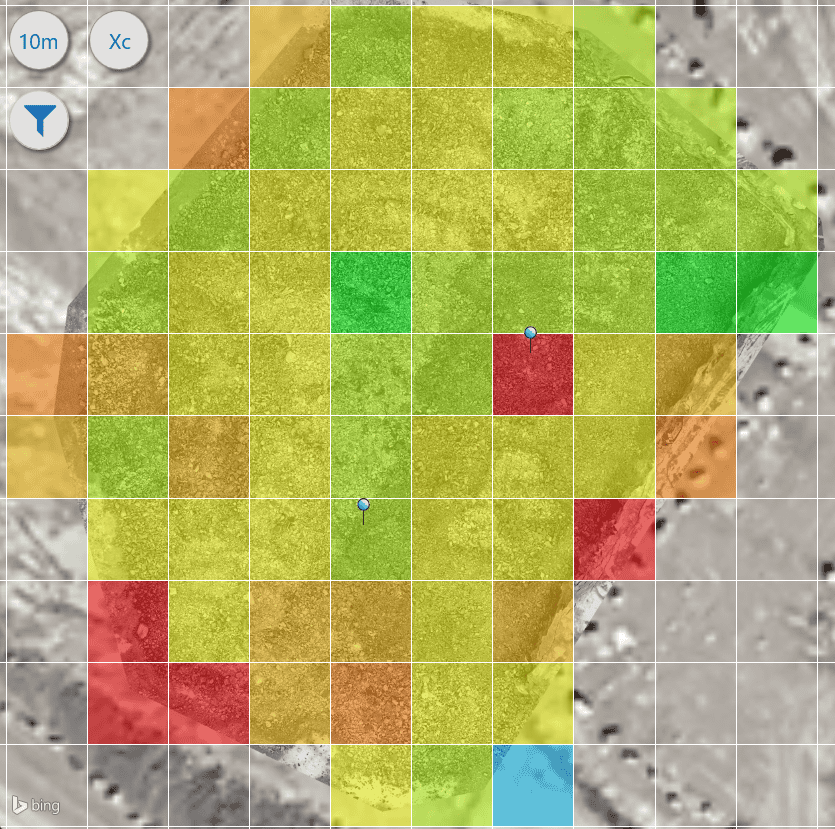
Bei UAV-Analysen mit Standortinformationen kann WipFrag die Ergebnisse räumlich mithilfe der GIS-Heatmap darstellen.
Je nach ausgewähltem Ergebnis kann die Heatmap räumliche Veränderungen von Werten wie den folgenden anzeigen:
- D80;
- D95;
- Xc;
- Sphärizität;
- Einheitlichkeit; und
- Farbkennzeichnung.
Dadurch kann man erkennen, wo sich das Material in einem großen Probenbereich unterscheidet, anstatt den gesamten Bereich auf einen einzigen zusammengefassten Wert zu reduzieren.
Interpretieren Sie Heatmaps relativ zum Ziel
Die Farben der Heatmap zeigen relative Unterschiede im ausgewählten Ergebnis an.
Bei der Darstellung der Partikelgröße repräsentieren wärmere Farben im Allgemeinen größere Werte und kühlere Farben kleinere Werte.
Bei anderen Messungen hängt das Farbverhältnis vom gewählten Ergebnis ab.
Gehen Sie NICHT davon aus, dass ein optisch heißer oder kalter Bereich automatisch gut oder schlecht ist.
Beispielsweise kann eine größere Partikelgröße in einer Anwendung unerwünscht, in einer anderen jedoch akzeptabel oder sogar erwünscht sein.
Nutzen Sie die Heatmap, um Folgendes zu identifizieren wo die Werte unterschiedlich sind, Interpretieren Sie diese Unterschiede anschließend im Hinblick auf das operative Ziel und den Stichprobenkontext.
Nutzen Sie räumliche Ergebnisse, um die Variation zu untersuchen
Räumliche Ergebnisse können dabei helfen, Folgendes zu identifizieren:
- Grob- oder Feinzonen;
- sich verändernde Gleichförmigkeit während einer Explosion;
- Bereiche mit unterschiedlicher scheinbarer Partikelform;
- Farbbedingte Variationen; oder
- Standorte, die anhand von Bohr-, Spreng-, geologischen oder verfahrenstechnischen Informationen überprüft werden sollten.
Die Heatmap hilft dabei, die Abweichungen zu lokalisieren. Sie erklärt jedoch nicht allein die Ursache.
Springe zu:
1. Beginnen Sie mit dem WipFrag-Diagramm
• •
2. Lesen Sie die Partikelgrößenverteilungskurve ab.
• •
• •
4. Die WipFrag-Statistiken verstehen
• •
5. Lesen Sie das Histogramm und die Größenklassen.
• •
6. Verwenden Sie den Spezifikationsumschlag
• •
7. Partikelgröße visuell überprüfen
• •
8. Ergebnisse zur Partikelform und -farbe interpretieren
• •
9. Ergebnisse zusammenführen und vergleichen
• •
10. Kalibrierung, Feinabstimmungen und Messgrenzen
• •
11. WipFrag-Ergebnisse in Entscheidungen umsetzen
• •
12. Räumliche Ergebnisse der UAV-Analyse
• •
13. Ergebnisse exportieren und speichern
• •
WipFrag-Ergebnisse – Kurzübersicht
• •
13. Ergebnisse exportieren und speichern
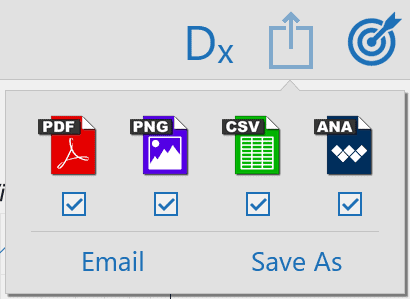
Die Ergebnisse von WipFrag können für Berichts-, Analyse- und Dokumentationszwecke exportiert werden.
Verfügbare Ausgabeformate sind:
- PDF: formatierter Bericht oder Diagrammausgabe.
- PNG: Bildausgabe für Präsentationen, Berichte oder Dokumentationen.
- CSV: Numerische Ergebnisdaten zur Verwendung in Tabellenkalkulationen, Datenbanken oder anderen Analysetools.
- ANA: Die WipFrag-Analysedatei, wodurch die Analyse zur späteren Verwendung oder Weitergabe erhalten bleibt.
Bei Projekten, die zusammengeführte Analysen enthalten, ist der Export einzelner ANA-Daten NICHT als einzelne Projektdatei verfügbar.
Berücksichtigen Sie ausreichend den Kontext des Ergebnisses.
Wenn die Ergebnisse später verglichen werden, sollten Informationen wie die folgenden aufbewahrt werden:
- Muster- oder Projektname;
- Datum;
- Standort;
- Material oder Quelle;
- Betriebszustand;
- Erfassungsmethode;
- relevante Prozess- oder Sprengeinstellungen; und
- alle weiteren Informationen, die benötigt werden, um zu verstehen, was das Ergebnis darstellt.
Verwenden Sie eine klare und einheitliche Benennung, wenn die Ergebnisse Teil eines längerfristigen Überwachungsprogramms werden sollen.
Eine PSD ohne ihren Abtast- und Betriebskontext kann später schwer zu interpretieren sein.
Springe zu:
1. Beginnen Sie mit dem WipFrag-Diagramm
• •
2. Lesen Sie die Partikelgrößenverteilungskurve ab.
• •
• •
4. Die WipFrag-Statistiken verstehen
• •
5. Lesen Sie das Histogramm und die Größenklassen.
• •
6. Verwenden Sie den Spezifikationsumschlag
• •
7. Partikelgröße visuell überprüfen
• •
8. Ergebnisse zur Partikelform und -farbe interpretieren
• •
9. Ergebnisse zusammenführen und vergleichen
• •
10. Kalibrierung, Feinabstimmungen und Messgrenzen
• •
11. WipFrag-Ergebnisse in Entscheidungen umsetzen
• •
12. Räumliche Ergebnisse der UAV-Analyse
• •
13. Ergebnisse exportieren und speichern
• •
WipFrag-Ergebnisse – Kurzübersicht
• •
WipFrag-Ergebnisse – Kurzübersicht
Beginnen Sie mit der Kurve
- Auf welches Material oder welche Probe bezieht sich dieses Ergebnis?
- Welche Entscheidung versuche ich zu treffen?
- Befindet sich die PSD-Datei im Allgemeinen dort, wo ich sie erwartet habe?
- Gibt es ein definiertes Ziel, einen Ausgangswert oder ein vorheriges Ergebnis zum Vergleich?
Überprüfen Sie die Schlüsselgrößen.
- D50: 50% Durchgangsgröße.
- D80: 80%-Durchlassgröße.
- Andere D-Werte – Verwenden Sie das für die Anwendung relevante Perzentil.
- Xc: Rosin-Rammler-Charakteristikgröße; entspricht D63,2.
- X50: Swebrec 50% Durchgangsgröße; entspricht D50.
- Xmax: Größtes gemessenes Partikel / Swebrec maximale Partikelgröße.
Verteilung prüfen
- n: Wird die Verteilung enger oder breiter?
- Histogramm: In welchen Größenbereichen ist das Material enthalten?
- Histogrammbreite: Ist die Verteilung konzentriert oder über einen breiten Größenbereich gestreut?
- Feine / grobe Schwänze: Ist an einem der Enden nennenswertes Material vorhanden?
- Bestehensquote: Wie viel liegt unterhalb der Betriebsschwelle?
- Prozentsatz der einbehaltenen Beträge: Wie viel liegt innerhalb der ausgewählten Größenbereiche?
Übergröße prüfen
- Welche Größe definiert Übergröße für diese Anwendung?
- Welcher Prozentsatz liegt über diesem Schwellenwert?
- Wie viele einzelne Partikel überschreiten den Schwellenwert?
- Handelt es sich um vereinzelte oder weit verbreitete Partikel?
- Wurden die größten Partikel korrekt abgegrenzt?
Weitere Maße prüfen
- Sphärizität: Hat sich die scheinbare Partikelform verändert?
- Sphärizität anhand des Histogramms: Variiert die Form mit der Partikelgröße?
- Farbkennung: Hat sich das vom Benutzer festgelegte Farbverhältnis geändert?
- Bedeckungsgrad / Partikel: Sind die unterstützenden Analysestatistiken plausibel?
Gegen das Ziel prüfen
- Ist ein Spezifikationsrahmen verfügbar?
- Wo schneidet die Kurve den Zielbereich bzw. wo verlässt sie ihn?
- Liegt der Unterschied im feinen, mittleren oder groben Bereich?
Überprüfen Sie die Messung.
- Waren die Bilder repräsentativ?
- Waren die relevanten Partikelgrößen sichtbar?
- Sollen mehrere Analysen zusammengeführt werden?
- Handelt es sich um einen relativen Vergleich oder ist eine Kalibrierung erforderlich?
- Sind geeignete Siebdaten verfügbar, falls eine Kalibrierung erforderlich ist?
- Muss das Ergebnis mit Prozess-, geologischen oder Sprengdaten verglichen werden?
Trends im Blick behalten
- Gibt es einen Ausgangswert für den Normalbetrieb?
- Liegt dieses Ergebnis außerhalb der normalen Schwankungsbreite?
- Ist die Veränderung in mehreren Analysen beständig?
- Wurden die Proben mit einer vergleichbaren Methode entnommen?
Ergebnis protokollieren
- Exportieren Sie die benötigte PDF-, PNG-, CSV- oder ANA-Datei.
- Behalten Sie die Stichprobenidentität und den Betriebskontext im Ergebnis bei.
- Verwenden Sie eine einheitliche Namensgebung, um spätere Vergleiche zu erleichtern.
| WIPFRAG-ERGEBNISSE – DO | WIPFRAG-ERGEBNISSE – VERMEIDEN |
|---|---|
|
✓
Beginnen Sie mit der betrieblichen oder technischen Frage.
✓
Lesen Sie die vollständige PSD-Kurve, NICHT nur eine einzelne Statistik.
✓
Verwenden Sie D-Werte, die für die Anwendung sinnvoll sind.
✓
Verwenden Sie die Erfolgsquote bei realen Prozessschwellenwerten.
✓
Nutzen Sie das Histogramm, um die einzelnen Größenbereiche zu verstehen.
✓
Betrachten Sie sowohl den Mittelwert als auch die Randbereiche der Verteilung.
✓
Verwenden n wenn es auf eine gleichmäßige Verteilung ankommt.
✓
Verwenden Sie den Spezifikationsrahmen, wenn definierte Ziele verfügbar sind.
✓
Verwenden Sie den Bearbeitungsassistenten, wenn es auf einzelne übergroße Partikel ankommt.
✓
Verwenden Sie Blockfarben, um numerische Größen mit dem Bild in Beziehung zu setzen.
✓
Vergleichen Sie die Ergebnisse, die mit einheitlichen Stichprobenmethoden erhoben wurden.
✓
Erstellen Sie eine Ausgangsbasis, bevor Sie aus normalen Schwankungen Schlussfolgerungen ziehen.
✓
Zusammenführen von Analysen, die dieselbe Zielpopulation repräsentieren.
✓
Behalten Sie den Kontext der Probenahme und des Betriebs bei den exportierten Ergebnissen bei.
✓
Verwenden Sie die Kalibrierung, wenn geeignete Referenzdaten verfügbar sind.
✓
Überprüfen Sie das Originalbild, wenn ein Ergebnis ungewöhnlich erscheint.
|
✕
Kleinere Partikelgrößen werden automatisch als besser angesehen.
✕
D50 wird als arithmetisches Mittel betrachtet.
✕
Verwendung eines einzigen D-Wertes zur Beschreibung aller Aspekte der PSD.
✕
Verwendung Xmax allein schon, um Übergröße zu beschreiben.
✕
Verwechslung der Partikelanzahl mit dem prozentualen Materialanteil.
✕
Die Annahme einer engen Verteilung ist stets vorzuziehen.
✕
Die Betrachtung der Sphärizität als universelles Qualitätsmerkmal.
✕
Angenommen, ein PSD erklärt, warum sich ein Prozess geändert hat.
✕
Die Ergebnisse werden verglichen, ohne zu berücksichtigen, wie die Proben entnommen wurden.
✕
Zusammenführung grundlegend unterschiedlicher Proben zu einem einzigen Ergebnis.
✕
Überinterpretation von Partikeln nahe oder unterhalb der Bildauflösung.
✕
Kalibrierung zur Kompensation nicht repräsentativer Probenahme.
✕
Die Verwendung von Blockfarben oder GIS-Heatmaps als Indikatoren für gut/schlecht ohne Anwendungsziel.
✕
Die Behandlung der Farbidentifizierung als chemische oder Materialidentifizierung ohne anwendungsspezifische Validierung.
|
| WEITERE INFORMATIONEN |
| Hinweise zur Bildaufnahme, Abtastung und Skalierung finden Sie in der Leitfaden zur Bildaufnahme und Probenahme. Alle Informationen zu Softwaresteuerungen und -konfigurationen finden Sie in der neuesten Version. WipFrag Benutzerhandbuch. |
Springe zu:
1. Beginnen Sie mit dem WipFrag-Diagramm
• •
2. Lesen Sie die Partikelgrößenverteilungskurve ab.
• •
• •
4. Die WipFrag-Statistiken verstehen
• •
5. Lesen Sie das Histogramm und die Größenklassen.
• •
6. Verwenden Sie den Spezifikationsumschlag
• •
7. Partikelgröße visuell überprüfen
• •
8. Ergebnisse zur Partikelform und -farbe interpretieren
• •
9. Ergebnisse zusammenführen und vergleichen
• •
10. Kalibrierung, Feinabstimmungen und Messgrenzen
• •
11. WipFrag-Ergebnisse in Entscheidungen umsetzen
• •
12. Räumliche Ergebnisse der UAV-Analyse
• •
13. Ergebnisse exportieren und speichern
• •
 WipWare